Как известно браузер Google Chrome "жрет" слишком много оперативной памяти. Если вам это мешает при работе, то вы удачно наткнулись на эту статью!
В этом нам поможет плагин для браузера "The Great Suspender, the Great POWA". Плагин занимается тем, что приостанавливает (усыпляет) вкладки, подменяя содержимое страницы со вкладкой на пустую, при этом оставляя ссылку на источник. Таким нехитрым образом он существенно снижает расход оперативной памяти компьютера (ибо хранить в памяти пустую страницу со ссылкой гораздо выгоднее, чем всю страницу сайта целиком).
Скачать плагин можно отсюда (только для Google Chrome). После установки расширения в правом верхнем углу появится иконка в форме квадратной головы человечка
Чтобы опробывать данное расширение в действие, открываем какую-нибудь страницу, жмем на иконку расширения и там появится список действий:
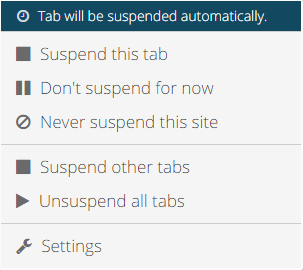
В верхнем меню находится строка состояния, где написано что вкладка будет приостановлена, она уже находится в белом списке, вкладка ожидает формы ввода, либо она уже приостановлена. Там же можно удалить сайт из белого списка, либо активировать вкладку. Список действий включает:
Suspend this tab, - приостановить текущую вкладку;
Don't suspend for now, - временно не приостанавливать. Действие похоже на добавление в белый список с той лишь разницей, что здесь сайт не добавляется в белый список [IMG] ;
Never suspend this site, - не приостанавливать вкладку и добавить сайт в белый список;
Suspend other tabs, - приостановить все остальные вкладки;
Unsuspend all tabs, - активировать все вкладки. Внимание, при этом все вкладки обновятся и ваш компьютер на какое-то время будет работать как калькулятор;
Settings, - переход в меню настроек.
Для каждого действия нарисована кнопочка, отражающая всю суть этого действия. Так что все наглядно, удобно и понятно.
В пункте "Settings" вы можете установить различные настройки расширения. Во вкладке "General settings" собраны основные настройки:
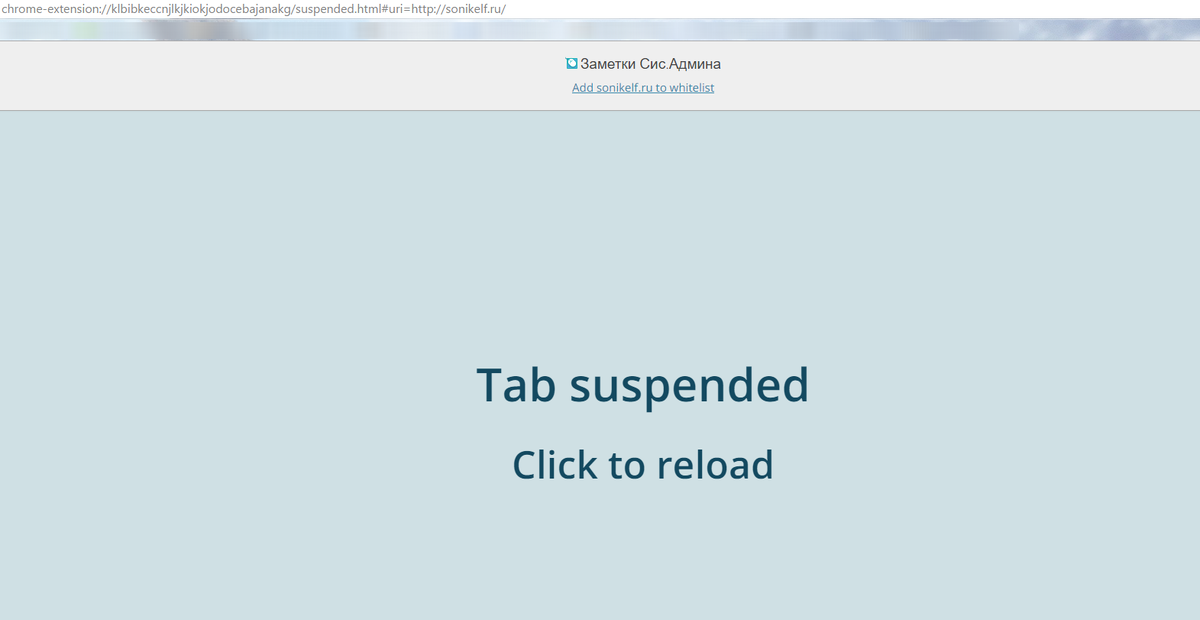
Automatically suspend tabs after, - через какое время расширение приостановит вкладку. По умолчанию стоит 1 час. У меня выставлено 30 минут. Приостановленная вкладка выглядит таким образом:
Do not suspend pinned tabs, - не приостанавливать закрепленные вкладки;
Do not suspend tabs that contain unsaved form inputs, - не приостанавливать вкладки, содержащие данные для заполнения (например страницу с вводом адреса для заказа, данные кредитки при покупке, страницу, куда вы пишете комментарий для форума и тп;
Only auto-suspend if connected to the internet, - приостанавливать вкладки только при наличии подключения к интернету. Актуально, если вы в данный момент не используете интернет, но не хотите, чтобы вкладка была приостановлена (тогда вы ее не сможете открыть без интернета);
Only auto-suspend if running on battery, - приостанавливать вкладки только при отсутствии подключения к сети питания. Актуально, если вы пользуетесь ноутбуком и не подключены проводом к электросети;
Automatically unsuspend when tab gains focus, - автоматически обновить вкладку, когда вы на нее переходите. Вариант для ленивых, а также тех, кому лень нажимать на мышку в самой вкладке;
Add The Great Suspender to right-click context menu, - добавить расширение в контекстное меню (когда вы нажимаете правой кнопкой на странице и выпадает меню действий)
Итак, что это такое и как работает мы уже разобрались. Но помогает ли это сэкономить оперативную память? На этот вопрос я и постараюсь ответить.
Я тестировал работу расширения на следующем оборудовании:
Ноутбук HP ProBook 430G2 с оперативной памятью DDR3 объемом 16 GB, ОС Windows 10 Corporate x64, браузер Chrome v. 51.0.2704.103 m.
У меня было открыто 16 вкладок. Из них 7 - ютуб, 1 - аудио плеер (который использует flash).
При активных четырех вкладках, одной из которых был ролик на ютубе (т.е. остальные вкладки были приостановлены) потребление оперативной памяти составило 2 715 MB (т.е. 2,6 GB).
Если бы у меня не было плагина и были открыты те же 16 вкладок, потребление оперативной памяти составило бы 3 932 MB (т.е. почти 4 GB).
Таким образом, с помощью The Great Suspender снизилось потребление оперативной памяти на 30% (больше, чем на гигабайт).
Послесловие
Данный материал был взят с этого сайта и был представлен вам для ознакомления