Как включить русский язык / изменить язык интерфейса в браузере Brave? Это очень просто: 1. В окне браузера в правом верхнем углу нажимаем на иконку меню (обычно три горизонтальные полосочки) и в появившемся списке выбираем Settings. 2. Откроется вкладка настроек. Здесь в перечне разделов слева выбираем Advanced. 3. Среди открывшихся настроек ищем надпись Language и в выпадающем списке рядом выбираем нужный язык. Чтобы изменения вступили в силу нужно перезапустить браузер. 4. Ниже в меню Spell Check cдвигаем ползунок вправо (включаем). 5. И добавляем языки. Все, у вас автоматически будет осуществляться проверка правописания! Скачать браузер Brave можно здесь.
Как включить русский язык / изменить язык интерфейса в браузере Brave?
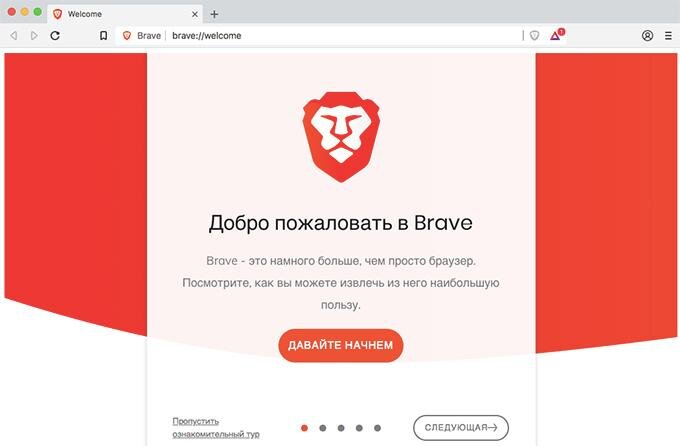
Это очень просто:
1. В окне браузера в правом верхнем углу нажимаем на иконку меню (обычно три горизонтальные полосочки) и в появившемся списке выбираем Settings.
2. Откроется вкладка настроек. Здесь в перечне разделов слева выбираем Advanced.
3. Среди открывшихся настроек ищем надпись Language и в выпадающем списке рядом выбираем нужный язык. Чтобы изменения вступили в силу нужно перезапустить браузер.
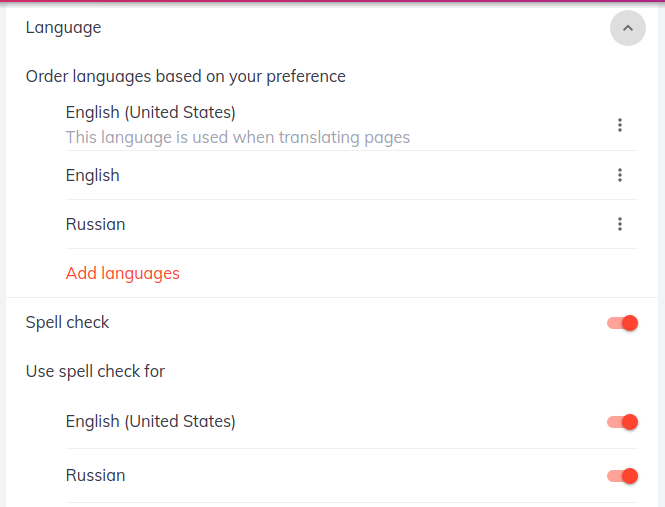
4. Ниже в меню Spell Check cдвигаем ползунок вправо (включаем).
5. И добавляем языки.
Все, у вас автоматически будет осуществляться проверка правописания!
Скачать браузер Brave можно здесь.