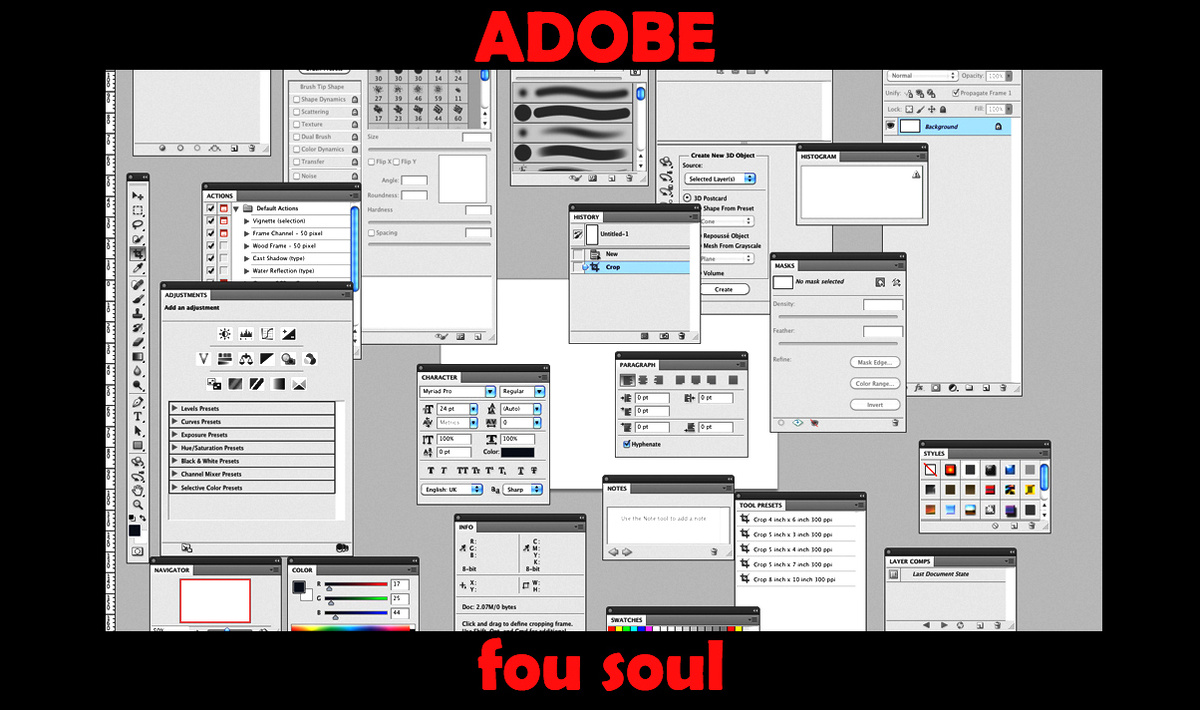
Photoshop ist ein Programm, mit dem Sie all Ihre kreativen Ideen verwirklichen und viele nützliche Tools dafür bereitstellen können. Es eignet sich hervorragend zum Retuschieren von Fotos vor dem Posten auf einer Website. Wenn Sie gerade erst mit Photoshop beginnen und lernen möchten, wie Sie es bei der Gestaltung Ihrer Website einsetzen können, ist dieser Artikel genau das Richtige für Sie. Im Folgenden finden Sie einige hilfreiche Tipps zum Umgang mit Ihren Fotos.
Alle verwendeten Abkürzungen sind für PC-Benutzer relevant.
Transformation
Wenn Sie die Größe des Bildes ändern, es erweitern, spiegeln oder erweitern möchten, klicken Sie auf Bearbeiten und wählen Sie dann das Transformieren-Werkzeug aus, um den gewünschten Effekt anzuwenden. Um dies zu vereinfachen, verwenden Sie die Tastenkombination Strg + T – an den Bildrändern wird eine Auswahl des Bereichs angezeigt, in dem Sie arbeiten werden. Sie können jetzt die Größe des Bildes ändern. Am einfachsten ist es, eine der Ecken zu greifen und sie mit gedrückter Umschalttaste aus dem Bild zu ziehen. Wenn Sie fertig sind, drücken Sie einfach die Eingabetaste. Drücken Sie zum Erweitern des Bildes Strg + T und klicken Sie mit der rechten Maustaste. Ein Pop-up-Fenster wird angezeigt, in dem Sie auswählen können, ob Sie das Bild drehen oder strecken möchten. Wenn die Änderungen abgeschlossen sind, drücken Sie die Eingabetaste.
Ebenso können Sie das Bild verzerren und neigen: Drücken Sie Strg + T und positionieren Sie den Cursor über dem Winkel, den Sie strecken möchten. Halten Sie die Bildecke gedrückt und ziehen Sie mit gedrückter Sarg-Taste an die gewünschte Stelle. Drücken Sie dann die Eingabetaste.
Einheiten ändern
Eine schnelle Möglichkeit, zu anderen Einheiten zu gelangen, besteht darin, den Cursor auf eines der Lineale zu setzen (drücken Sie Strg + R, um sie anzuzeigen oder auszublenden) und mit der rechten Maustaste auf die gewünschten Einheiten zu klicken. Die Auswahl hier ist großartig: von Zentimetern bis zu Pixeln, Millimetern, Punkten und Prozentsätzen.
Magnetisches Lasso-Werkzeug
Mit diesem Schnellauswahlwerkzeug können Sie den Bereich markieren, mit dem Sie arbeiten möchten, und ihn vom Rest des Bildes trennen, um Änderungen nur in diesem Bereich fortzusetzen.
Das magnetische Lasso hebt die Kanten von Objekten hervor. Verwenden Sie es daher am besten bei Bildern, die Objekte mit dem Hintergrund kontrastieren. Sie finden dieses Tool in der Symbolleiste.
Um das magnetische Lasso zu aktivieren, klicken Sie auf das Lasso-Werkzeug-Symbol und warten Sie, bis das Papp-Menü angezeigt wird. Das magnetische Lasso ist das Letzte in der Liste und wird als kleiner Magnet angezeigt. Wählen Sie es aus und positionieren Sie den Cursor über dem Rand des Bereichs, den Sie markieren möchten. Klicken Sie mit der Maus, drücken Sie die Taste und bewegen Sie den Mauszeiger einfach über die Kanten des hervorgehobenen Objekts, als hätten Sie es mit einer Schere geschnitten.
Zauberstab-Werkzeug
Der Zauberstab ist ein weiteres Auswahlwerkzeug, das sich hervorragend für die Arbeit mit einem monochromen Hintergrund eignet. Wenn Sie eine bestimmte Farbe im Bild auswählen möchten, ist dies genau das Richtige für Sie. Zum Beispiel kann ein Zauberstab verwendet werden, um einen weißen Hintergrund oder einen klaren blauen Himmel hervorzuheben.
Wählen Sie den Zauberstab in der Symbolleiste und klicken Sie in den Bereich, den Sie markieren möchten. Aktivieren Sie die Funktion zu ausgewähltem Bereich hinzufügen im oberen Bereich (Symbol zur Auswahl hinzufügen), damit Sie einer vorhandenen Auswahl Farben und Töne hinzufügen können.
Mit dem Zauberstab können Sie den Himmel über Manhattan auswählen und entfernen
Benutzerdefiniertes Formwerkzeug
Die Symbolleiste bietet eine Reihe grundlegender Formen zum Hinzufügen, z. B. ein Quadrat, eine Linie, einen Kreis, eine Ellipse und vieles mehr. Wenn Sie Ihre vorhandene Auswahl erweitern möchten, können Sie das Werkzeug "Beliebige Figur" (oder das Werkzeug "Benutzerdefinierte Form") verwenden. Nach dem Anklicken sehen Sie alle Varianten der angebotenen Formulare.
Rechts neben dem Symbol "Beliebige Figur" sehen Sie Miniaturansichten jeder Figur. Die Auswahl ist großartig, aber Sie können noch mehr Optionen finden, indem Sie auf das kleine Dreieck im Bedienfeld klicken. Wenn Sie Banner, eine Textwolke und alle möglichen Pfeilformen benötigen, ist dieses Tool genau das Richtige für Sie.