Итоговый результат

Исходные материалы:
Шаг 1
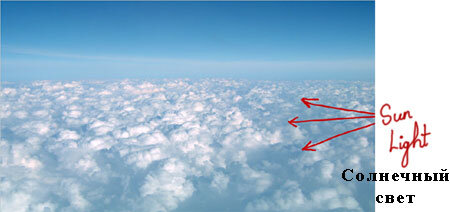
Откройте изображение с Облаками 1. Переместите данное изображение на наш рабочий документ. Назовите слой с облаками ‘облака 1′. Обратите внимание на источник света. На данном изображении, свет солнца поступает с правой стороны, как показано стрелками на скриншоте ниже. В течение всего урока, мы будем отталкиваться от данного источника света при совмещении изображений.
Шаг 2
Шаг 3
Находясь на слое ‘облака 2’, идём Изображение – Коррекция – Кривые (Image -> Adjustments -> Curves), и слегка смещаем кривые, как показано на скриншоте ниже.
Шаг 5
Находясь на слое ‘облака 3’, также проведите коррекцию с помощью кривых, как показано на скриншоте ниже.
Шаг 6
Далее, откройте изображение ‘Гамак 1’. С помощью инструмента Перо (Pen Tool (P), создайте выделение вокруг изображение гамака, как показано на скриншоте ниже. Как только вы создали выделение, щёлкните правой кнопкой мыши по документу и в появившемся окне, выберите опцию Образовать выделенную область (Make Selection). Далее, нажмите клавиши (Ctrl + J), чтобы скопировать выделенную область на новый слой.
Шаг 7
Экспозиция (Exposure) +1.06
Сдвиг (Offset) -0.0020
Гамма Коррекция (Gamma Correction) 1.12.
Шаг 8
Тем же способом добавьте изображение ‘Гамак 2’ на наш рабочий документ, расположив данное изображение, как показано на скриншоте ниже. Далее, идём Изображение – Коррекция – Экспозиция (Image -> Adjustments -> Exposure), примените следующие настройки:
Экспозиция(Exposure) +0.63
Сдвиг(Offset) 0
Гамма Коррекция(Gamma Correction) 1.14.
Шаг 9
С помощью ластика удалите узел верёвки на дубликате слоя с верёвкой. Объедините слои с верёвками в один слой. Объединённый слой назовите ‘верёвка 1′. Далее, продублируйте слой ‘верёвка 1′, расположив дубликат слоя с другой стороны гамака, как показано на скриншоте ниже.
Шаг 10
Перейдите на слой ‘облака 3′. Выделите часть облака, скопируйте выделенную часть облака на новый слой, назовите этот слой ‘облака 3-1′. Далее, переместите слой ‘облака 3-1′ наверх, расположив поверх слоя ‘гамак 2′.
Примечание переводчика: таким образом, автор создаёт эффект погружения в облаках человека в гамаке.
Шаг 11
Шаг 12
Далее, откройте стоковое изображение ‘Чайка 1’. Расположите изображение с чайкой на левом ботинке мужчины, отдыхающем в гамаке. Отразите по горизонтали (flip it horizontally) изображение чайки в соответствии с направлением света.
Шаг 13
На данном этапе урока, вы можете дать волю своему воображению, путём добавления дополнительных элементов к композиции. Чтобы подкинуть вам идею для вашей фантазии, я использовал такие элементы, как воздушные шары, голубя, бабочек, а также добавил ещё одну птицу, пролетающую рядом с гамаком 2. Не забывайте соблюдать светотени на всех дополнительных элементах.
Шаг 14
Шаг 15
Примечание переводчика: цвет кисти установите белый. С помощью белой гранжевой кисть, проявятся необходимые участки, создавая эффект осколков.
Шаг 16
Далее, с помощью кисти Луна 1 и Луна 2, добавьте звёзды, изображение Лун к нашей композиции. Только не переусердствуйте с созданием данного эффекта.
Примечание переводчика: не забудьте создать новый слой поверх всех остальных слоёв, чтобы нарисовать Луну и звёзды. Цвет кисти – белый. А также поэкспериментируйте с непрозрачностью кисти.
Шаг 17
Выберите мягкую кисть белого цвета, размер кисти 3 px, далее идём Окно – Кисти (Window -> Brushes (F5). Выберите опцию Рассеивание (Scattering), установите значение рассеивания 100%. С помощью данной кисти, нарисуйте волшебные крупинки, которые отлетают от птицы.
Шаг 18
Выберите кисть Пузыри, нарисуйте несколько нежных пузырьков там, где вы пожелаете. Если созданный эффект будет выглядеть слишком интенсивным, то уменьшите непрозрачность слоя.
Шаг 19
В заключение, я использовал мягкую белую кисть вдоль краёв всего изображения. Также, я добавил текст ‘Dream Land’. В палитре слоёв, слой с текстом я расположил ниже слоя ‘облака 3′.
Итак, мы завершили урок, буду рад услышать ваши отзывы по данному уроку.
Итоговый результат
Поделиться своей работой и задать вопрос можно на странице урока сайта photoshop-master.ru