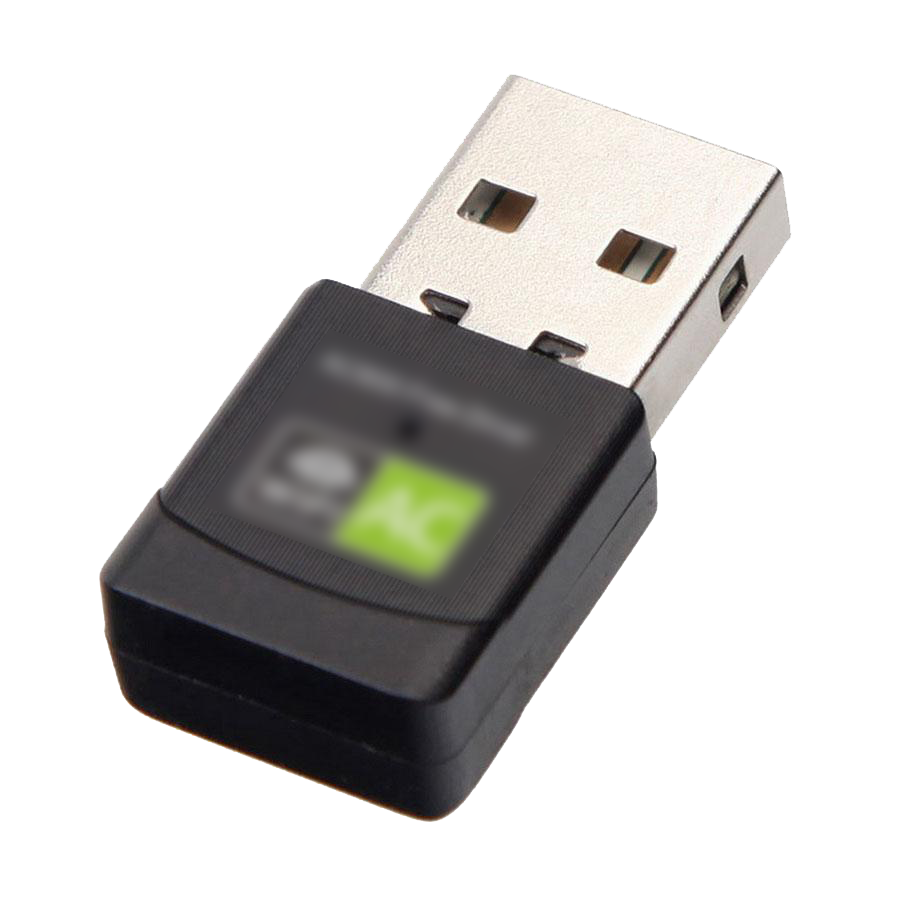
Иногда бывает нужно показать экран смартфона на мониторе компьютера. В Windows 10 существует такая возможность. Для этого нужно, чтобы ваш компьютер имел Wi-Fi. На ноутбуках это уже имеется, а вот на стационарных компьютерах придётся прикупить адаптер Wi-Fi, которые свободно можно приобрести в любом специализированном магазине (ДНС, Ситилинк, МВидео и так далее) от 350 рублей.
Для проецирования изображение смартфона на монитор также ещё надо сделать настройки в параметрах Windows.
Заходим «параметры Windows»(шестерёнка в меню пуск или сочетание клавиш «win + i») / «система» / «проецирование на этот компьютер».
В данном разделе параметров вы должны настроить некоторые разрешения для устройств, которые могут проецировать изображение на компьютер.
В первой строке нужно поставить «доступно везде» или «доступно везде в защищённых местах». Этим вы даёте разрешение на проецирование.
Вторая строка даёте разрешение на запрос при каждом включении устройства или только один при первом подключении.
Третья строка – здесь вы указываете требовать ли при подключении ПИН-код всегда или только при первом связывании устройств, или же вообще не требовать.
Далее идёт кнопка включения обнаружения вашего компьютера на устройствах в сети Wi-Fi.
В самом конце настроек имеется кнопка «переименовать компьютер», при нажатии которой, вы попадаете в раздел «о системе». Где в свою очередь есть ещё кнопка «переименовать этот компьютер». Вот она же позволяет дать новое имя вашему компьютеру. Это имя и будет видно в сети Wi-Fi.
Как проецировать смартфон на монитор?
Заходим в настройки смартфона на Андроид. Находим «беспроводной дисплей» (у меня он находится в дополнительных функциях, смартфон Xiaomi) и включаем его.
Находим в списке обнаруженных устройств ваш компьютер и кликаем по нему.
Начнётся подключение и на экране компьютера появится окно с ПИН-кодом или начнётся сразу сопряжение ваших устройств.
Если есть ПИН-код, то его надо ввести на смартфон в соответствующем окне.
И всё на экране монитора появится изображение с смартфона.
Всем удачи!