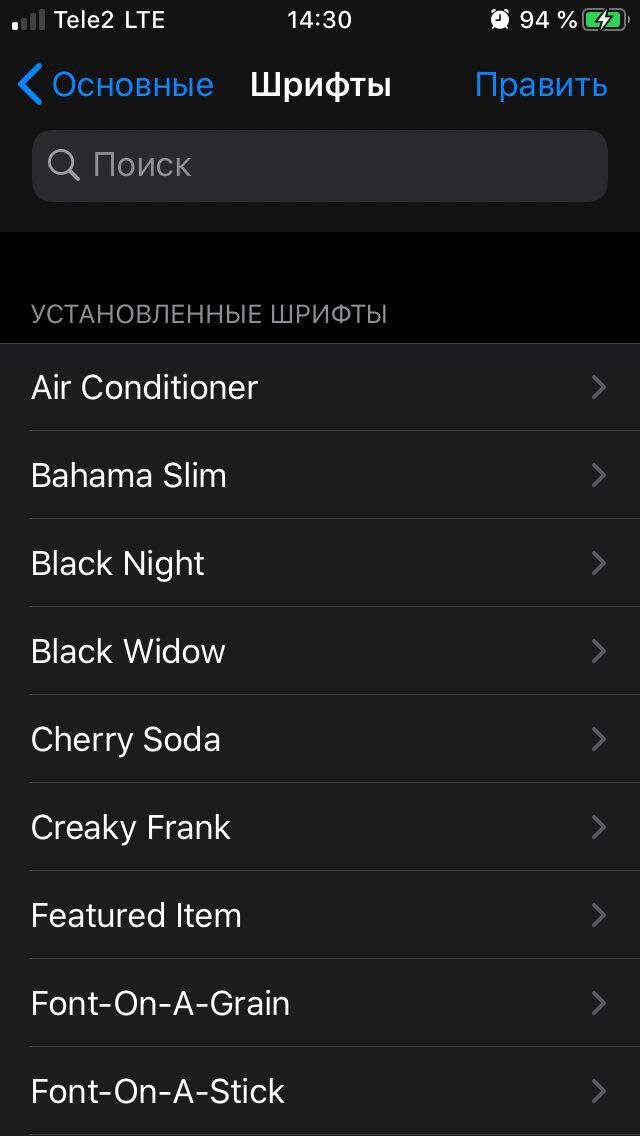
В iOS 13 Apple дала разработчикам возможность публиковать в App Store не только приложения и стикеры, но и шрифты. Их можно загрузить или купить, а потом использовать в сторонних программах при оформлении документов и статей, при создании афиш, листовок, лендингов. В общем, для чего вздумается.
Пока мало кто из разработчиков добавил поддержку сторонних шрифтов, и нужно постараться, чтобы сыскать подходящие программы. Я нашел парочку и сейчас на их примере расскажу, как работает эта новая функция.
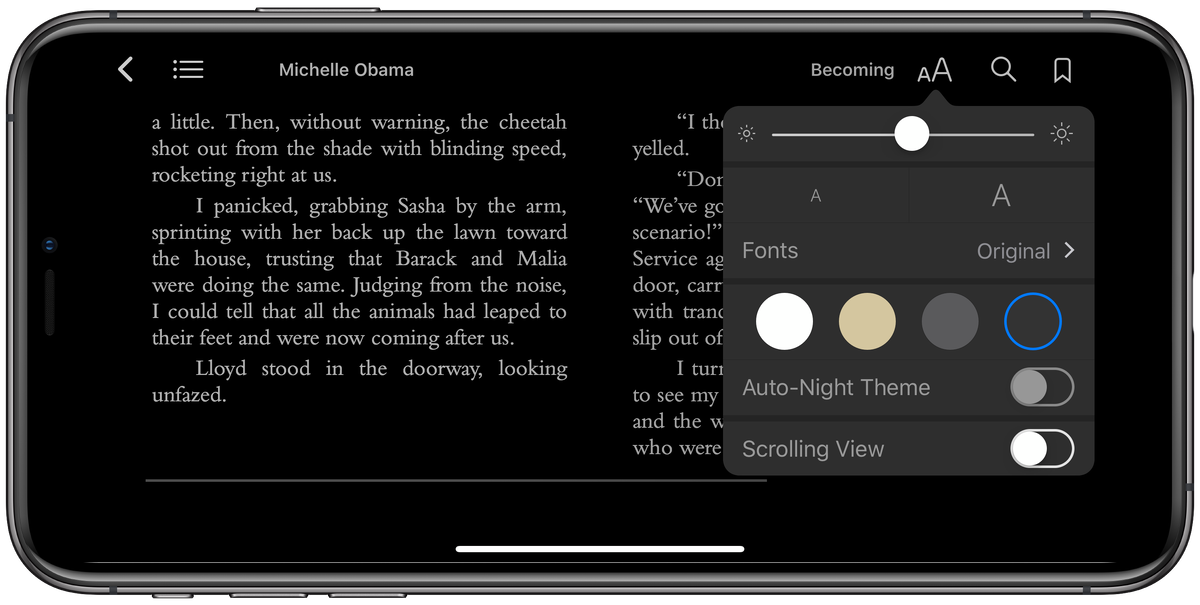
– Устанавливаем приложение Font Diner из App Store. Это, собственно, сам шрифт. Или, если быть точным, набор шрифтов от известной студии.
– И тут же устанавливаем программу Drafts, чтобы было, где опробовать новые шрифты.
– Запускаем Font Diner.
– Ищем кнопку Activate в верхней части окна и нажимаем на нее.
– Принимаем лицензионное соглашение, нажав на кнопку Agree.
Тут важный момент. Шрифты Font Diner распространяются бесплатно, но их можно использовать только в личных целях. Если захотите оформить с их помощью сайт, который приносит деньги, готовьтесь к возможным проблемам и судам. Возможность приобрести шрифты для коммерческого использования появится в следующих обновлениях.
– Потом жмем по кнопку «Установить».
– Все, шрифты в системе. Это можно проверить, открыв соответствующий пункт настроек.
– Теперь откроем Drafts.
– В интерфейсе приложения сыщем иконку в виде заглавной и строчной букв A.
– В открывшемся меню настроек ищем пункт Font и переходим в него.
– Выбираем любой приглянувшийся шрифт. И на этом все.
Я выбрал новый шрифт Cherry Soda, чтобы его протестировать
Вот текст с новым начертанием
Эти шрифты нельзя использовать на системном уровне. С помощью них нельзя изменить внешний вид текста в браузере, заметках и других приложениях.
Автор материала: Владимир Ковылов
Подписывайтесь на наш канал и ставьте лайки! А еще можете посетить наш официальный сайт.