Я редко пользуюсь хранилищем OneDrive, в основном для скриншотов его использую, если не получается сделать нужный скрин через Яндекс Диск. Но постоянно работающий OneDrive мне мешает, так как мне не нужна синхронизация файлов на рабочем столе, ограничение места 5Гб, так как порой временно мне нужно для удобства разместить там файлы большего веса. Еще из-за OneDrive путем синхронизации смешиваются файлы с двух компьютеров, а мне не нужно, чтобы мои файлы можно было открыть с другого компьютера. И также я не хочу, чтобы мой ноутбук засорялся тонной фотографий и видео из мессенджеров. Потому я решила разобраться, как отключить OneDrive, чтобы меня он никак не нервировал.
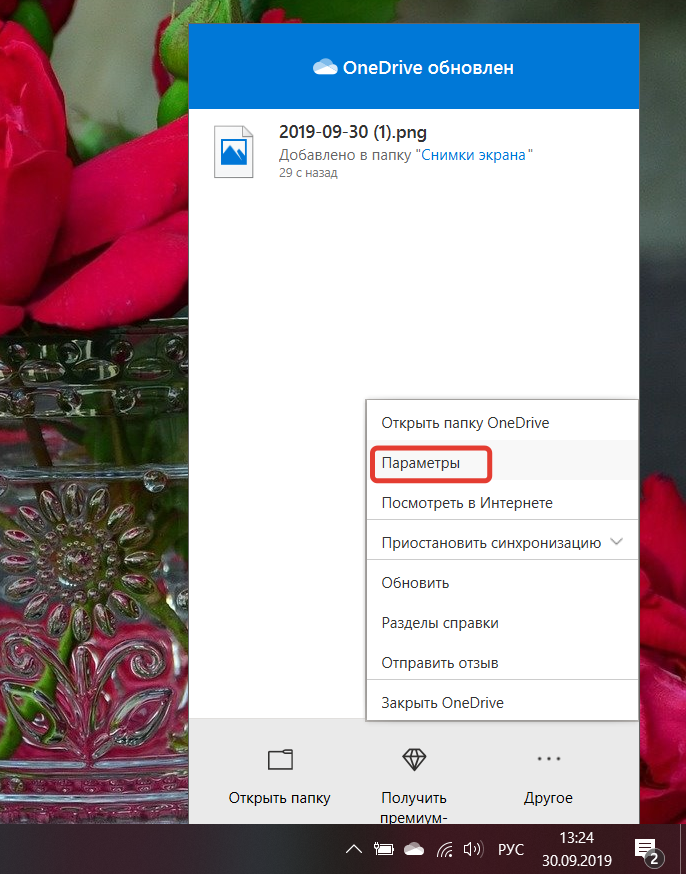
Способ оказался прост. Жму правой кнопкой мыши на значок OneDrive, который отображается на панели задач. В открывшемся меню выбираю «Параметры».
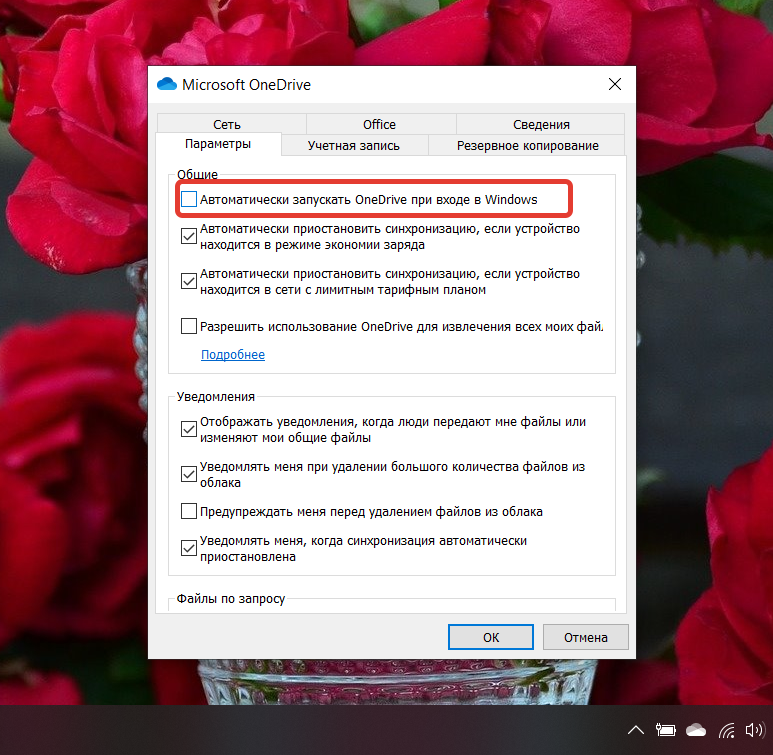
В открывшемся окне снимаю галочку с пункта «Автоматически запускать OneDrive при входе в Windows». Нажимаю «ОК».
После этого опять жму правой кнопкой мыши на значок OneDrive, выбираю «Закрыть OneDrive».
Всё! Больше эта программа не будет автоматически запускаться при включении компьютера и никак не будет беспокоить, доставлять неудобства своей работой. При необходимости OneDrive всегда можно включить.