Недавно столкнулся с таким утверждением, о том, что вместо того чтобы покупать ноутбук для видеомонтажа за 60 + тысяч рублей, лучше будет собрать ПК для этих целей и выйдет это гораздо дешевле.
На самом деле, говорить о том, что можно собрать системный блок дешевле, немного не правильно.
Я бы сказал, что за те деньги, за которые подобные ноутбуки продают, можно собрать ПК мощнее.
Ведь, хороший компьютер для видеомонтажа выйдет так же в кругленькую сумму. А покупать огромный калькулятор за 30 000 плюс к нему монитор, дабы сэкономить – такое себе «удовольствие»…
Особенно это актуально для людей, которые не очень разбираются в теме.
Но, по факту, в самостоятельной сборке, ну или хотя бы подборе комплектующих нет особых проблем, тут, как и в случае с ноутбуком, главное знать, на что обратить свое внимание в первую очередь.
А если же опыта в сборке ПК нет, то саму сборку уже можно заказать непосредственно в магазине, из тех комплектующих, которые вы подберете.
В общем, сегодня я и хочу рассказать, про то, на какие компоненты в сборке ПК для видеомонтажа необходимо обратить внимание.
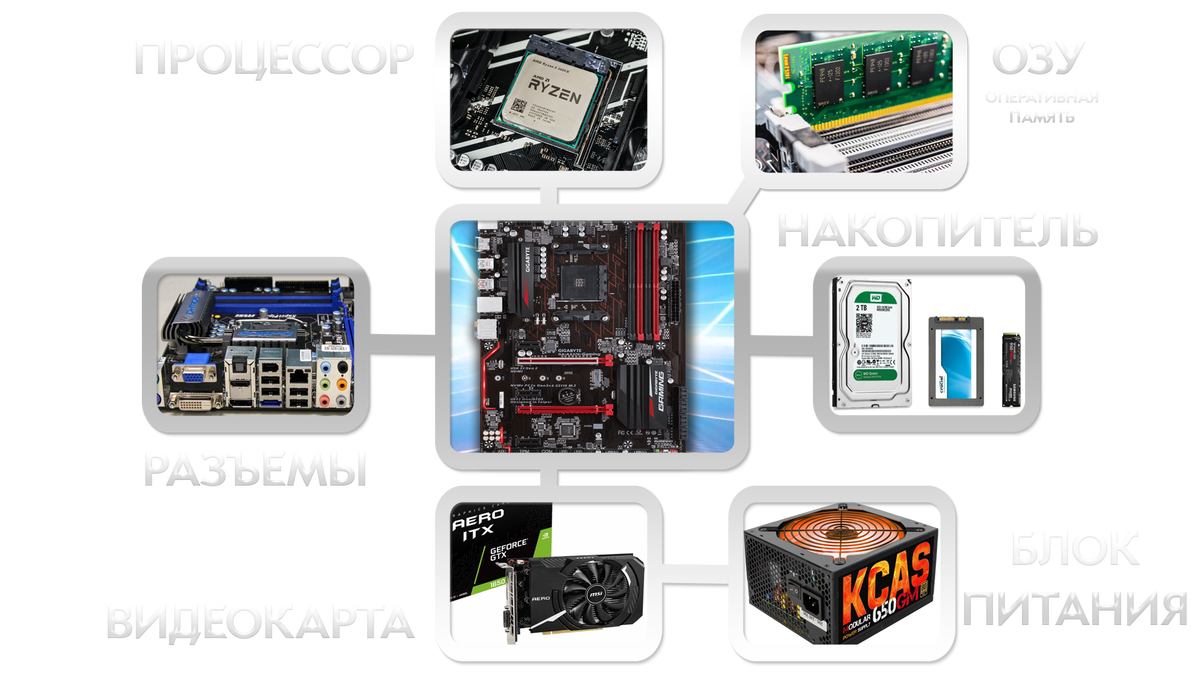
И так первое, что будем выбирать – это конечно же ПРОЦЕССОР:
Что касается именно ПК для монтажа, то нам вполне подойдет сборка на AMD Ryzen, я бы даже сказал, что это будет лучшим выбором.
В силу того, что все видеомонтажные программы «любят» многоядерность и многопоточность, то линейка Ryzen подойдет для этого просто идеально, как по данному параметру, так и по своей оптимальной цене.
И что немаловажно, для людей не особо заморачивающихся, в такой сборке прекрасно подойдет боксовая версия этого процессора, т.е. это такой комплект из самого процессора и кулера-охладителя к нему в одной коробке.
Хоть и многие по сей день живут в плену стереотипов, что процессоры AMD сильно греются, это на самом деле уже давно не так.
Ryzen 7 имеет 8 ядер и 16 потоков, Ryzen 5 – чуть поменьше – 6 ядер и 12 потоков. При всем при этом, аналогичные процессоры от Intel обойдутся раза в 2-3 дороже.
И, так как наша задача - собрать оптимально бюджетный системный блок, то мы будем брать Ryzen 5
Тут у нас 2 варианта:
Либо новое поколение 3000 серии – Ryzen 5 3600 за примерно 16 тысяч рублей, либо поколение предыдущее Ryzen 5 2600 – за 11 тысяч рублей.
В обоих процессорах 6 ядер и 12 потоков, первый выполнен по 7 Нм тех. процессу, второй по 12 Нм.
Самым главным плюсом процессоров AMD является то, что тип сокета они не меняют от поколения в поколение, как это делает Intel для каждого нового своего процессора.
Если по-простому, то сокет это такой разъем в который устанавливается процессор на материнской плате. А это, в нашем случае, очень Важно, ведь при желании, для замены процессора на другой, не нужно будет менять материнскую плату.
В общем, и в нашем случае, какой бы из этих двух процессоров Вы не выбрали - соккет у них один – АМ4.
СИСТЕМНАЯ ПЛАТА
Следующим элементом нашей сборки будет, материнская или системная плата.
Их на рынке великое множество по разным ценам, отличий в них много, от того и цены разные. Но самое главное на что обращаем внимание:
Это конечно же сокет и чипсет – нам нужен АМ4 для процессоров AMD и чипсет B450.
Так же важна частота поддерживаемой оперативной памяти и ее тип. В основном сейчас на рынке преобладает память DDR4. Тут так же лучше брать с запасом и купить материнскую плату с максимальновозможным количеством слотов-разъемов для ее установки.
Их в основном может быть 2 или 4… их бывает и больше, но это уже не по нашей теме.
Далее смотрим на количество слотов под SSD накопитель формата M2.
Как по мне, очень важно наличие хотя бы одного слота под такой SSD, его скорость работы намного быстрее, нежели обычного SSD. Так же есть системные платы с двумя и тремя такими разъемами.
Ну а все остальное уже по Вашему усмотрению, порты USB, Lan и прочее.
Разъем под видеокарту PCI экспресс - один точно всегда есть на плате, но так же есть платы и с двумя такими разъемами. В нашем случае будет устанавливаться 1 видеокарта, так что наличие 2 разъемов не обязательно.
Единственное с чем еще надо определится, так это с размером – форм-фактором самой материнской платы:
Тут у нас есть ATX – для больших системных корпусов
mATX – для средних корпусов
И формат mini-ITX для небольших корпусов, которые обычно ставят прямо на стол.
Лично я отдаю предпочтение формату mATX, в таких платах, как правило, есть свой отдельный разъем DVI для подключения монитора. Это может выручить в такой момент, когда основная видеокарта вдруг по какой-то причине накроется или сгорит. Ведь от брака никто не застрахован и случиться может разное.
Со мной такое уже как-то случалось. Так вот, что бы компьютер хоть как-то работал, можно будет воспользоваться временным решением, и подключить монитор через этот разъем.
Да, обычно в mATX интерфейсов поменьше нежели в обычной ATX плате, но я лично предпочитаю mATX с 4 слотами под оперативную память.
ОПЕРАТИВНАЯ ПАМЯТЬ
Объем оперативной памяти так же очень важен в процессе работы с монтажными программами. Тут минимально в 2019 году я бы поставил 16 Гб. Но это всегда поправимо со временем в сторону увеличения. Ведь у нас есть 4 слота.
Тут уже на Ваше усмотрение – Можете выбрать комплект из 2 плат по 8 Гб или же купить сразу на 16 Гб.
Но, как и со всеми железками, здесь тоже есть определенная доля брака, одна из плашек памяти может выйти из строя, потому, я бы советовал взять 2 по 8Гб. И в случае выхода из строя одной из них, компьютер сможет поработать и на 8Гб.
Важно так же обратить внимание на частоту памяти и ее тип.
Как я уже говорил выше, сейчас в большинстве своем ставят память DDR4
И теперь необходимо посмотреть какую частоту поддерживает выбранная материнская плата, и той частоты покупать оперативную память, либо чуть меньше.
По производителям памяти, мой фаворит – это Samsung. Но можно выбрать что-нибудь другое. Цена практически на все плашки +/- одинаковая.
Итак, я беру 2 по 8 Гб.
ВИДЕОКАРТА
Тут вопрос уже по Вашему бюджету. Карты настолько разнятся в цене, что их стоимость сейчас достигает до 60-70 тысяч.
Я предпочитаю карты Nvidia, но и у AMD Radeon есть свои аналоги. По ценам тут паритет.
В оптимально бюджетный ПК для монтажа видео, на первое время, можно взять и GTX 1050Ti либо GTX 1650 ценник примерно в районе 10 -11 тысяч рублей. Тут вариантов много, от разных производителей, какого-то конкретного решения не подскажу. У меня до последнего всегда стояли карты MSI. Так что, кладу в корзину MSI.
И тут важный момент: Когда берете видеокарту, обратите внимание на параметр доп. питания. Обычно указывают минимальное. У выбранной мной карты это 300 Ватт. Данный параметр нам понадобится для того, что бы подобрать блок питания нашего системного блока.
И так что еще осталось добрать – конечно же мы не выбрали накопитель для нашего софта и отснятых материалов.
НАКОПИТЕЛЬ
У нас будет комбинированный накопитель: SSD + обычный жесткий диск HDD.
Напоминаю, собираем мы бюджетный аппарат. Итак, берем SSD на 250 Гб, как показывает практика, меньше уже просто будет мало.
Стоит такой диск примерно 3 +/- тысячи рублей. Я беру Samsung Evo 860.
Обычный жесткий диск возьму на 1 Тб, хотите сразу на 2 Тб, тут уже по деньгам. Мое предпочтение – это Seagate Baracuda, уже очень давно, вы же можете выбрать другой.
Теперь, нам надо это все дело чем-то питать, выбираем блок питания.
БЛОК ПИТАНИЯ
Тут советую выбирать по мощности, с заделом на будущее, так сказать на будущий апгрейд. Вдруг вы со временем захотите заменить видеокарту на более мощную, соответственно понадобится более мощное питание для нее.
Как вы помните нам для видеокарты нужно 300 ватт. Я пожалуй возьму на 750 Ватт от Aerocool за 3 000 руб. А так, можно выбрать от 600 до 800 Вт.
В принципе, по основным компонентам на этом все. Теперь все это дело необходимо поместить в какой-нибудь корпус.
КОРПУС
Тут как говорится любой каприз за Ваши деньги. Можно купить готовый вариант с установленной в него системой охлаждения, а можно купить несколько вентиляторов и установить их самому. Я в сборку взял первый, что понравился за 2400 руб.
Итак, как Вы можете видеть, как ни крути, а выходит около 43 тысяч рублей. И это без монитора и клавиатуры с мышью.
Давайте, раз уж мы делаем сборку в качестве аналога ноутбуку выберем и монитор к нашему ПК. Как по мне, вполне достаточно 24 дюймов IPS с разрешением Full HD.
Мне нравятся мониторы LG – Его и возьмем за 8,7 тысяч рублей.
Итого за все про все у меня вышло 53 тысячи рублей, без сборки.
Это цены примерные, в разных магазинах все по разному. Может быть у Вас выйдет немного дешевле.
Разумеется, это не ноутбук и по комплектующим можно сэкономить, к примеру, на корпусе, взять его попроще…
оперативки на первое время прикупить 8 Гб вместо 16-ти, а потом до установить – это не сложно, или же взять SSD другой фирмы.
В общем, поиграться с модификацией можно…
Но как не крути, даже по самым минимальным параметрам, дешевле 50 тысяч рублей, вместе с монитором, никак не выйдет.
Огромный плюс этого всего дела – возможность через пару-тройку лет что-то без проблем поменять на лучшее, потратив по минимуму.
Вот, как-то так! Спасибо за внимание!
Не забудьте оценить мой материал, если он показался Вам интересен.
Если есть желание, можете посмотреть видеоверсию - ролик про данную сборку есть на моем канале YouTube, вот тут: