Видеорегистратор Hikvision может записывать и управлять аналоговыми камерами, однако некоторые из этих устройств имеют гибридную технологию и могут работать как с аналоговыми, так и с IP-камерами.
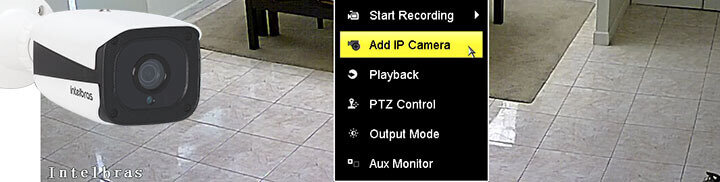
В зависимости от модели, вы можете смешивать разные типы камер. В этой статье я объясню, как добавить IP-камеру ONVIF в цифровой видеорегистратор Hikvision. Настройка проще, чем вы думаете, просто продолжайте читать ...
Гибридный видеорегистратор Hikvision
Гибридный видеорегистратор Hikvision поддерживает аналоговые камеры с различными технологиями, такими как HD-TVI, AHD и CVBS, а также IP-камеры, совместимые с ONVIF .
Если у вас есть модель, такая как Hikvision DS-7208HGHI Turbo Hybrid DVR, вы готовы к работе с IP-камерой, если она совместима с ONVIF.
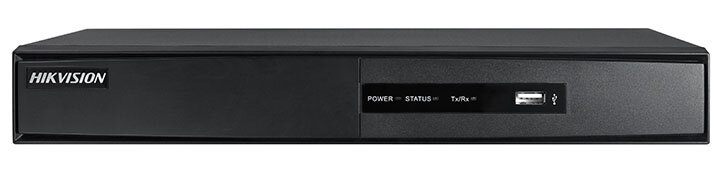
При покупке цифрового видеорегистратора я советую вам всегда искать гибридный, поскольку он позволяет выбирать разные типы камер и смешивать их все в одной системе наблюдения. Гибридные видеорегистраторы также известны как HVR.
Схема подключения DVR
Перед началом настройки DVR важно понять, как все подключено и решено. Посмотрите на следующую диаграмму.
На рисунке показан ноутбук с IP-адресом 192.168.2.10 , IP-камера с IP-адресом 192.168.2.107 и видеорегистратор Hikvision с IP-адресом 192.168.2.140 .
Как вы можете видеть на диаграмме, DVR имеет аналоговые камеры, подключенные напрямую к его портам, но IP-камера подключена к маршрутизатору и может быть добавлена к DVR через локальную сеть, если все настроено правильно.
Как добавить IP-камеру в DVR
Процесс установки очень прост: для подключения IP-камеры к цифровому видеорегистратору необходимо, чтобы все устройства использовали один и тот же диапазон IP-сети, а это означает, что они являются частью одной сети, как показано на предыдущей диаграмме.
Настройте IP-адрес DVR
Очевидно, что диапазон IP-адресов вашей сети, вероятно, отличается от моего, но идея такая же, как вы можете видеть, диапазон моей сети - 192.168.2.x, где X - это число от 1 до 254 . Просто используйте свои IP-адреса, следуя тому же принципу.
Предполагая, что ваша IP-камера уже имеет правильный IP-адрес, давайте начнем настройку DVR. Используя мышь, щелкните правой кнопкой мыши на экране и выберите «Меню»
Нажмите "Конфигурация"
Проверьте правильность даты и времени для правильной записи системы, а затем нажмите кнопку « Сеть », чтобы открыть следующий экран.
Проверьте правильность IP-адреса в соответствии с диапазоном вашей сети.
На рисунке ниже показан мой видеорегистратор Hikvision с IP 192.168.2.140 и маской подсети 255.255.255.0 . Шлюз 192.168.2.1 представляет адрес маршрутизатора (на тот случай, если DVR должен быть виден из Интернета).
Настройте IP-камеру
Теперь пришло время настроить IP-камеру.
Вам просто нужно открыть меню камеры, как показано на рисунке ниже.
На экране управления камерой цифрового видеорегистратора нажмите « Пользовательское добавление ».
На следующем экране просто добавьте информацию о вашей IP-камере, как показано ниже:
Как вы можете видеть на картинке выше, я включил следующую информацию:
IP-камера Адрес: 192.168.2.107
Протокол: ONVIF
Порт управления: 8899
Протокол передачи: Авто
Имя пользователя: админ
Пароль: <пароль камеры>
Примечание. Проверьте IP-камеру, чтобы выяснить, совместима ли она с протоколом ONVIF и какой порт она использует. Вы можете использовать бесплатное программное обеспечение для запуска тестов.
Введите всю информацию и нажмите кнопку « Добавить »
Ваша IP-камера ONVIF теперь добавлена в цифровой видеорегистратор Hikvision, и вы можете проверить статус, посмотрев на значок.
Обратите внимание на сообщение « Пароль риска » в статусе «Безопасность», которое означает, что я использую слабый пароль. Рекомендуется сменить пароль камеры и использовать надежный. Вы также можете увидеть название камеры и протокол (ONVIF).
Просто нажмите кнопку « Назад », чтобы увидеть IP-камеру на главном экране DVR.
Примечание. Во время тестов камере потребовалось некоторое время, чтобы отобразиться на экране, это связано с обменом данными между цифровым видеорегистратором и камерой по протоколу ONVIF. Рекомендуется обновить оба устройства до последней прошивки, чтобы уменьшить эту задержку.
Настройка записи IP камеры
Последний шаг - настройка записи IP-камеры.
Вернитесь в главное меню видеорегистратора, просто нажмите «Запись».
На экране « Расписание» выберите свою IP-камеру.
Выберите способ записи камеры. Возможные варианты: Непрерывный, Событие, Движение, Тревога. Движение или Тревога (M | A) и Движение + Тревога (M & A).
Наиболее распространенными параметрами являются «Непрерывный», когда видеорегистратор все время записывает отснятый материал с камеры, а также « Движение», что означает, что запись происходит только при обнаружении движения (что экономит дополнительное место для хранения).
Просто будьте осторожны при выборе движения, так как необходимо включить эту функцию в меню « Управление камерой» > « Движение», как показано ниже.
После включения обнаружения движения убедитесь, что цифровой видеорегистратор записывает, когда перед камерой есть какое-либо движение. Вы можете проверить это, просто воспроизведя видео. Также убедитесь, что у вас правильно установлен жесткий диск.
Оптимизация хранения DVR
Также важно немного понять о хранилище, чтобы вы могли оценить, как долго ваш Hikvision DVR может хранить записанные кадры.
Видеорегистратор сжимает отснятый материал для хранения с использованием кодеков (алгоритм сжатия), и они более или менее эффективны в зависимости от того, какой из них используется.
Заключение
Подключить IP-камеру к цифровому видеорегистратору Hikvision не сложно, если вы проверяете каждый шаг, прежде чем продолжить. Необходимо обратить внимание на детали и убедиться, что ваша камера совместима и использует правильный IP-адрес и порт.
В этой статье я использовал IP-камеру Intelbras VIP 1120B, которая является OEM-производителем Dahua, и она работала довольно быстро и легко без каких-либо проблем.
Я настоятельно рекомендую сначала протестировать вашу IP-камеру с помощью программного обеспечения ONVIF Device Manager, так как оно работает там, вы можете попробовать добавить его в DVR, в противном случае вы можете потратить много времени, пытаясь установить что-то, что даже не совместимо.
Пожалуйста, поделитесь этой информацией с друзьями ...