Исходные материалы:
Шаг 1
Вначале создайте новый документ (600X600px). Залейте задний фон чёрным цветом.
Шаг 2
Далее, идём Фильтр – Шум – Добавить шум(filter>noise>add noise). Добавляем шум 20%, выберите опцию По Гауссу (Gaussian), поставьте галочку в окошке Монохромный (monochromatic).
Шаг 3
Создайте новый корректирующий слой Уровни (levels). Примените значения, которые указаны на скриншоте ниже, чтобы получить красивый эффект звёздного неба.
Шаг 4
Создайте новый слой, назовите этот слой ‘облака’. Далее, идём Фильтр – Рендеринг – Облака (filter>render>clouds). Затем, уменьшите непрозрачность данного слоя до 15%.
Примечание переводчика: перед тем, как применить фильтр, установите цвет переднего и заднего плана по умолчанию.
Шаг 5
Итак, находясь на слое с облаками, идём Изображение – Коррекция – Уровни (image>adjustments>levels). Примените значения, которые указаны на скриншоте ниже, чтобы усилить контраст облаков.
Шаг 6
Создайте новый слой, назовите этот слой ‘радиальный градиент’. Потяните градиент от центра документа, тип градиента от жёлтого (ffe400) к прозрачному.
Далее, поменяйте режим наложения для данного слоя с радиальным градиентом на Перекрытие (overlay). Затем, дважды продублируйте данный слой.
Шаг 7
Шаг 8
Скачайте изображение гор. Вырежьте часть изображения горы, далее, переместите выделенное изображение горы на наш рабочий документ, расположив в нижней правой части композиции:
Шаг 9
Повторите предыдущий шаг, используя другое изображение гор. Обработайте ластиком край изображения данной части гор, чтобы создать плавный переход с первой частью гор.
Далее, к двум изображениям с горами, примените Уровни (levels). Примените значения, которые указаны на скриншоте ниже.
Шаг 11
Откройте изображение Дома. Создайте выделение вокруг изображения дома, а затем скопируйте / вклейте скопированное изображение дома на наш рабочий документ. Расположите слой с домом ниже слоёв с горами в палитре слоёв.
Шаг 12
Далее, к изображению с домом, примените коррекцию Уровни (levels). Настройки указаны на скриншоте ниже:
Шаг 13
Добавьте ещё 2 изображения зданий. К данным изображениям, примените коррекцию Уровни (levels), настройки те же самые, что и в предыдущем шаге.
Возможно, вам придётся уменьшить насыщенность изображений для соответствия изображений со всей сценой. Здание, Здание 2
Примечание переводчика: к сожалению, данное изображение было удалено, вы можете использовать изображения, которые я подобрал для вас Здание 1, Здание 2, Здание 3 или самостоятельно подберите необходимое вам изображение.
Шаг 14
Не переусердствуйте в этом шаге, используйте Экспозицию (exposure) кисти примерно 50%.
Шаг 15
Создайте новый слой, назовите этот слой ‘жёлтый свет’. С помощью большой мягкой кисти жёлтого цвета (ffd800), прокрасьте поверх участков, где вы использовали инструмент осветлитель.
Далее, уменьшите непрозрачность данного слоя до 10%. Это должно придать освещению лёгкий желтоватый оттенок, который создаётся за счёт планеты:
Шаг 16
Откройте изображение Лебедя. Создайте выделение, а затем скопируйте / вклейте данное изображение на наш рабочий документ. Расположите изображение лебедя в правой части композиции:
Шаг 17
Также, с помощью кисти жёлтого оттенка, прокрасьте лебедя, как показано на скриншоте ниже, как будто лебедь ‘греется в лучах света’:
Шаг 18
Далее, создайте тень от лебедя, падающую на гору. Для создания тени, вначале, продублируйте слой с изображением лебедя. Затем, отразите дубликат слоя по вертикали (flip vertically). Расположите дубликат слоя ниже слоя с оригинальным изображением.
Далее, идём Редактирование – Трансформация – Деформация (edit>transform>warp). Я применил деформацию к дубликату слоя, чтобы тень наилучшим образом сочеталась с формой горы.
К дубликату слоя примените параметры наложения (blending options), далее, примените опцию Наложение цвета(color overlay), цвет установите чёрный.
Далее, идём Фильтр – Размытие – Размытие по Гауссу (filter>blur>gaussian blur) и применяем радиус размытия 3px. Уменьшите непрозрачность дубликата слоя до 75%.
В заключение, чем дальше тень будет расположена от лебедя, тем она будет более расплывчатой и едва уловимой. Установите мягкую кисть с низкой непрозрачностью. Далее, с помощью ластика, частично обработайте нижнюю часть тень.
Шаг 19
Далее, примените корректирующий слой Карта Градиента (gradient map), непрозрачность слоя 20%:
Шаг 20
В заключение, примените корректирующий слой Цветовой Баланс (color balance), чтобы добавить немного синих оттенков, а также чувство угрюмости ко всей композиции. Настройки указаны на скриншоте ниже.
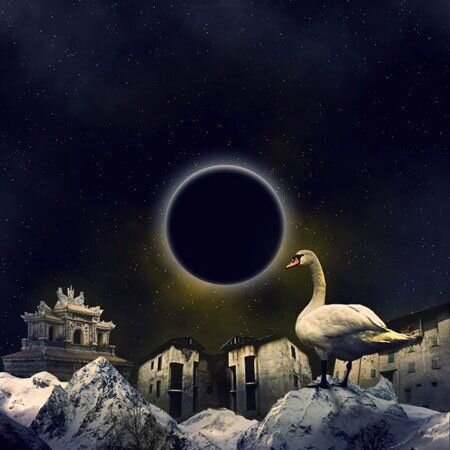
Итоговый результат вы можете увидеть на скриншоте ниже. Надеюсь, вам понравился урок, буду рад услышать ваши комментарии по технике исполнения и результату.
Итоговый результат
Поделиться своей работой и задать вопрос можно на странице урока сайта photoshop-master.ru