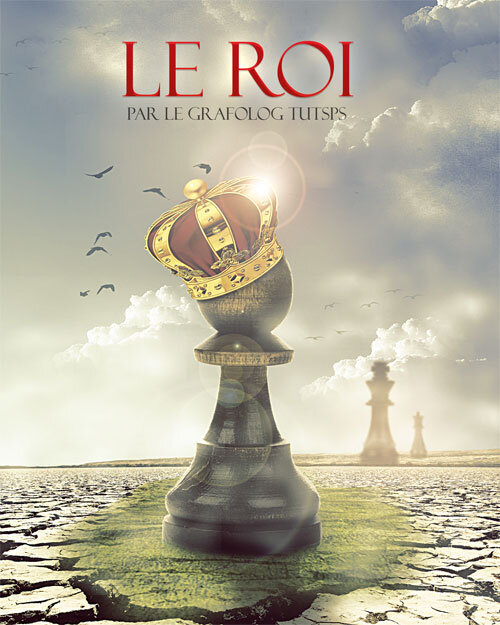
Материалы для урока:
Прежде чем начинать урок, загрузите архив, затем создайте новый документ размером 1600x2000px, Resolution (Разрешение) 300dpi, в цветовой схеме RGB 8bits.
Заполните слой градиентом, для этого перейдите в меню Layer-> NewFillLayer-> Gradient (Слой ->Новый слой заливка->Градиент) и укажите следующие настройки: Style (Стиль) Линейный, Angle (Угол) 49,4 , Scale(Масштаб) 77%, флажок на Alignwithlayer(Выровнять по слою)

Вставьте в рабочий документ следующее изображение
Создайте новый слой (Ctrl + Shift + N), возьмите облачные кисти и нарисуйте облака, как показано ниже.
Полученный кусок травы расположите, как показано ниже, при необходимости дублируйте его (Ctrl+J)
Теперь откройте изображение с шахматами и вырежьте их, перейдя в меню Select-> Color Range (Выделение -> Цветовой диапазон) и нажмите пипеткой по белому фону.
Для начала перетащите в рабочий документ изображение пешки.
Далее вставьте изображение короны и, подкорректировав размер (Ctrl+T), наденьте ее на пешку.
Теперь перетащите фигуры короля и королевы и расположите, как показано ниже.
Примените к каждому из них фильтр Gaussian Blur (Размытие по Гауссу) 1,7px, для этого зайдите в меню Filter-> Blur-> GaussianBlur(Фильтр->Размытие->Размытие по Гауссу).
Понизьте Opacity (Непрозрачность) слоя короля до 88% , а королевы до 77%
Создайте новый слой, выберите кисти с изображением тумана и примените их как показано на изображении ниже, чтобы получить намек на нечто мистическое.
Поменяйте режим наложения для этого слоя на Screen (Экран).
На новом слое нарисуйте силуэты птиц при помощи новых кистей «птицы» из архива.
Далее создайте новый корректирующий слой Gradient Map (Карта градиента) через меню Layer-> NewAdjustmentLayer-> GradientMap (Слой ->Новый корректирующий слой->Карта градиента), понизьте его Opacity (Непрозрачность) до 63%.
Наконец, добавьте корректирующий слой ColorBalance (Цветовой баланс) и настройте Shadow (Тени), как показано ниже
И вот, наш результат!
Поделиться своей работой и задать вопрос можно на странице урока сайта photoshop-master.ru