
Каждый год, как по маслу, Apple обновляет iOS - но в этом году все по-другому. В знак признания того, что iPad становится все более популярным, теперь он работает под управлением iPadOS. Однако основы остаются прежними - только на iPad вы получаете кучу дополнительных функций.
Какие функции? Итак, мы рассмотрим некоторые из лучших моментов для iPhone и iPad в нашем обзоре, углубляясь в обновленные файлы, новые жесты iPad и Safari для настольных компьютеров.
iOS 13 для iPhone / iPod touch выпущена 19 сентября. iPadOS будет выпущен 24 сентября.
РЕЗЕРВНЫЙ МОМЕНТ
Но сначала, предупреждение с 13 ios: если вы не устанавливаете заново или не используете совершенно новое устройство, сделайте резервную копию существующего.
Убедитесь, что у вас есть резервная копия iCloud для вашего iPhone или iPad. Затем подключите устройство к Mac или ПК, запустите iTunes и создайте полную локальную зашифрованную резервную копию. Скорее всего, при обновлении до iOS 13 ничего не пойдет не так, но если ваше устройство внезапно превратится в дорогой кирпич, вы будете рады, что все ваши данные в безопасности и что у вас есть несколько вариантов для восстановления. (Одного iCloud недостаточно, обратите внимание, потому что такие резервные копии могут и не всегда работать).
НАЧАЛО
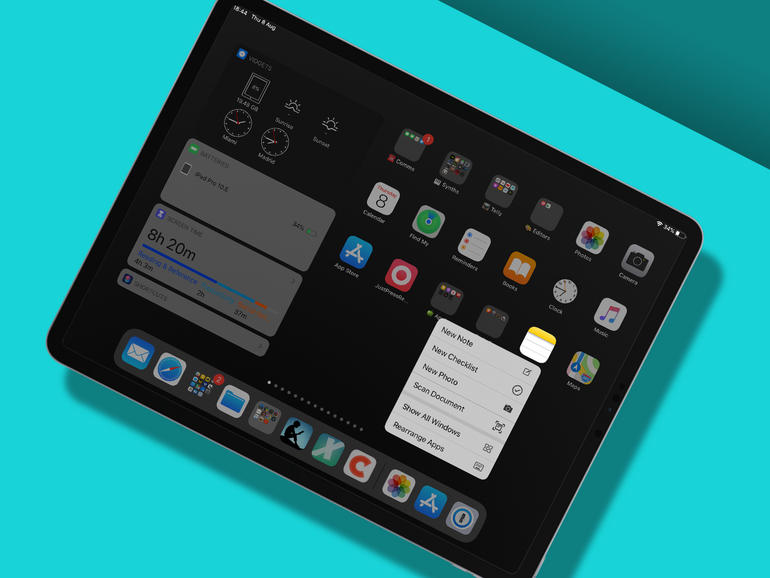
Яблоко ушло от Вейдера и приняло Темную сторону. Во время настройки вы можете выбрать новый темный режим, который также можно переключать с помощью ползунка «Яркость» в Control Centre (нажмите и удерживайте нажатой клавишу «Внешний вид»). Долгое нажатие на приложениях на главном экране также изменилось - теперь вы получаете контекстное меню, а не приложения, которые покажутся перед перестановкой. Да, и iPad получает виджеты - но только на одном главном экране, в столбце.
Управляйте своими файлами
Файлы теперь больше напоминают файловый менеджер на рабочем столе. Подключитесь к USB-накопителю или SMB-серверу (‘…’ в Browse). Сжатие папок с длинным касанием и Сжать, или выбор документа с помощью ... / Еще и Сжать. Нажмите и удерживайте фон папки и выберите «Сканирование документов» для сканирования в это место, а не возитесь в Notes. На iPad попробуйте Column View, который предоставляет удобные метаданные и действия для выбранного в данный момент элемента.
Найти свой путь
Карты теперь имеют собственную версию Street View. Осмотреться можно с помощью кнопки бинокля. Его 3D-вид плавный, а в полноэкранном режиме добавляет места, куда можно попасть. Естественно, он изначально доступен только в нескольких городах США. К счастью, есть коллекции карт по всему миру - выберите место, нажмите «Добавить в…», добавьте его в коллекцию (например, «отличные местные пабы») и поделитесь ею с друзьями.
Настройка как у ПК
В разделе «Специальные возможности» в разделе «Настройки» выберите «Сенсорный экран»> «AssistiveTouch» и включите «AssistiveTouch». Отключите меню «Всегда показывать», подключите USB-мышь или Bluetooth-соединение, и вы получите что-то вроде настройки ПК. По крайней мере, если вы добавите клавиатуру и отразите отображение iPad на мониторе. Заметьте, Apple стремится подчеркнуть, что это неправильная поддержка мыши, и она работает не так, как на Mac или ПК, вместо этого подгоняя палец.
ДЕЛАЙТЕ РАЗДЕЛЕНИЯ: МНОГОЗАДАЧНОСТЬ
На iPad Split View теперь позволяет вам открывать несколько экземпляров любого приложения и произвольно связывать их в нескольких местах. Перетащите контент - веб-ссылка; адрес электронной почты - на собственное пространство для создания нового окна. Коснитесь значка Dock для App Exposé, который отображает открытые окна приложения.
Попробуйте Слайд
Slide Over теперь ведет себя как виртуальный iPhone. Проведите пальцем по дну, чтобы переключаться между приложениями. Сдвиньте вверх, чтобы просмотреть последние приложения, которые вы открыли в Slide Over. И, конечно же, наличие нескольких экземпляров означает, что теперь вы можете открывать приложения в Slide Over и в других местах в разных местах.
НА САФАРИ: ВЕБ-БРАУЗИНГ
Делайте полностраничные скриншоты
Сделайте снимок экрана в Safari как обычно и коснитесь миниатюры, которая появляется в левом нижнем углу экрана. Нажмите вкладку «Полная страница», а затем используйте полосу справа для навигации и разметки страницы, прежде чем экспортировать ее в PDF. Тот же трюк работает с Notes.
Переход на рабочий стол на iPad
Вместо огромного браузера iPhone Safari на iPad теперь притворяется, что работает на Mac. Таким образом, вы получаете менеджер загрузок, предупреждения о слабых паролях и настройки для каждого сайта, которые вы можете настроить. Кроме того, веб-приложения, подобные Google, наконец-то нормально работают на планшете Apple.
УПРАВЛЯЙТЕ: БЕЗОПАСНОСТЬ IPHONE И IPAD
Доступ к сетям Wi-Fi
Потяните вниз Control Center, нажмите и удерживайте, чтобы развернуть значки сети. Теперь снова нажмите и удерживайте кнопку Wi-Fi. Это новое решение, позволяющее быстро менять сеть Wi-Fi без утомительного путешествия в приложение «Настройки». Bluetooth и Airdrop имеют похожие новые функции.
Молчание неизвестных абонентов
В меню «Настройки» перейдите в раздел «Телефон» и включите режим «Отклонение неизвестных абонентов» Вызов любого, кто звонит с неизвестного номера будет отклонен и отправлен на голосовую почту. Обратите внимание, что звонки по-прежнему регистрируются на вкладке «Последние» приложения «Телефон», поэтому вы можете позже перезвонить или заблокировать их соответствующим образом.
Вход в частном порядке
Вы не увидите этого сразу, но вход в систему с Apple скоро будет распространен на все ваши приложения. Он использует ваш Apple ID, а не вы заполняете регистрационные формы, и вы входите с Face или Touch ID.
ВСЕ В РЕДАКЦИИ: ФОТО И ТЕКСТ
Улучшение снимков и видео
Новая курируемая вкладка в Фото помогает вспомнить любимые моменты, а обновленный редактор делает снимки лучше. Новые инструменты обрезки и настройки создают значительно лучший опыт, чем в iOS 12. Большинство инструментов - обрезка; вращение; корректировки; фильтры - распространяются и на видео тоже.
Совершенствуйте свой текст
Согните пальцы для новых жестов редактирования копий: сжимайте / отжимайте три пальца, чтобы копировать / вставлять (сжимайте дважды для обрезки). Три пальца проведите влево / вправо, чтобы отменить / повторить. Переместите курсор, просто перетаскивая его. И выберите слово / предложение / параграф с двумя / тремя / четырьмя нажатиями.
АЛЬТЕРНАТИВЫ ...
Если вы застряли с iOS 12 или просто хотите получить альтернативу некоторым из лучших хитов Apple для iOS, посмотрите эти приложения…
Доступ к серверу
В разделе «Файлы» нажмите… в меню «Обзор», и появится возможность подключиться к локальным SMB-серверам. Мы нашли это немного… темпераментным. Это возможно улучшится. Если нет, инвестируйте в Secure ShellFish (£ бесплатно) и / или FE File Explorer Pro (£ 4,99), которые в любом случае интегрируются с файлами, хотя и в разделе «Местоположения».
Размах клавиатуры
В стандартную клавиатуру iPhone теперь вводится свайп, и в этом режиме клавиша удаления удаляет все предыдущее слово, быстро устраняя ошибки. На iPad, однако, только плавающая клавиатура поддерживает это. Если вы хотите повсеместно набирать текст, используйте Gboard (бесплатно) и SwiftKey (бесплатно) на iPadOS.
Живое фото видео
В приложении «Фотографии» теперь можно выбрать «Живое фото», нажать кнопку «Поделиться» и выбрать «Сохранить как видео», чтобы сохранить его видеокомпонент обратно в «Фото». В качестве альтернативы, используйте Motion Stills ( free), чтобы скомпилировать живые фотографии в крошечные фильмы - и отправьте петицию в Google, чтобы обновить это фантастическое приложение для современных iPhone.