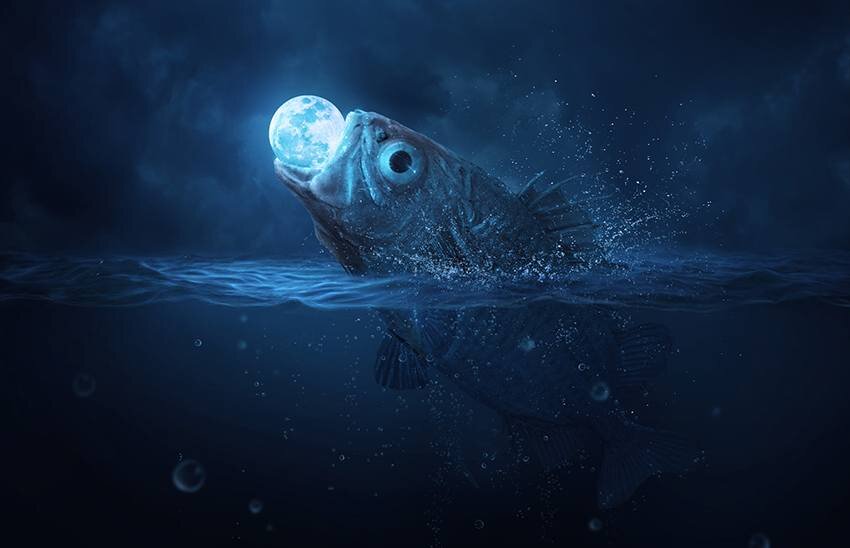
В этом уроке я покажу вам, как, используя Adobe Photoshop, создать сюрреалистичное изображение гигантской рыбы, пытающейся проглотить луну.
Сначала мы создадим основу и добавим рыбу. После этого мы добавим луну, нарисуем пузыри и создадим брызги воды. Мы используем несколько корректирующих слоев для финальной доработки изображения.
Скачать архив с материалами к уроку
Примечание: Автор использовал платные материалы. В архиве вы найдёте альтернативный вариант изображений для выполнения урока.
1. Создаем основу композиции
Шаг 1
Создаем новый документ в Photoshop размером 2000 х 1289 пикселей со следующими настройками:
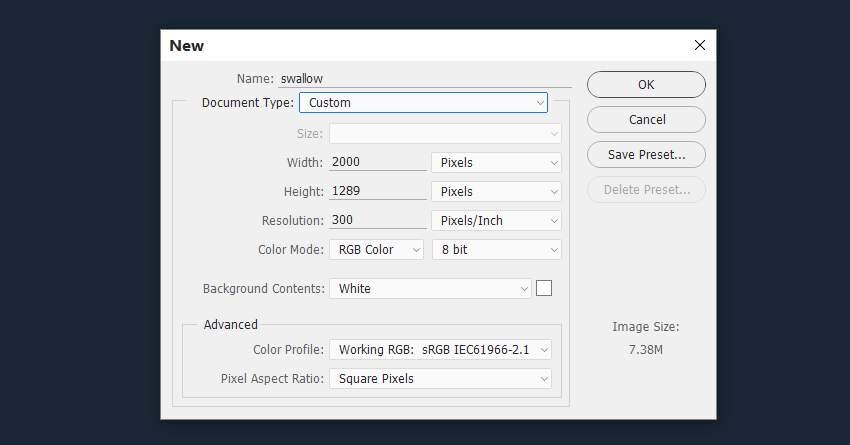
Устанавливаем цвет фона # 1a2635.
Шаг 2
Шаг 3
Далее переходим Layer – New Adjustment Layer – Color Balance (Слой – Новый корректирующий слой – Цветовой баланс). Настраиваем Midtones (Средние тона), чтобы сделать небо голубым.
Шаг 4
С помощью корректирующего слоя Curves (Кривые) затемняем небо.
Шаг 5
Шаг 6
Шаг 7
Создаем корректирующий слой Curves (Кривые) над слоем Solid Color (Цвет), чтобы затемнить воду, и трансформируем его в обтравочную маску (Ctrl+Alt+G). На маске этого слоя мягкой черной кистью (В) непрозрачностью 20-25% уменьшаем затемнение в верхней части воды, поскольку мы стремимся добавить немного света над этими областями.
2. Создаем поверхность воды
Шаг 1
Открываем изображение с морем и выделяем часть с водой. Размещаем его в середине основного полотна над водой. С помощью инструмента Free Transform Tool (Свободная трансформация) (Ctrl+T) немного меняем перспективу.
Добавляем маску к этому слою, с помощью мягкой черной кисти удаляем резкие края фона. Используем черную кисть средней жесткости, чтобы закрасить нижнюю часть водной поверхности.
Шаг 2
Создаем корректирующий слой Hue/Saturation (Цветовой тон/Насыщенность) и настраиваем параметры Master (Мастер).
Шаг 3
Добавляем корректирующий слой Curves (Кривые), чтобы затемнить поверхность. На маске этого слоя мягкой черной кистью (В) непрозрачностью 10-15% уменьшаем эффект на воде с двух сторон.
Шаг 4
Добавляем еще один корректирующий слой Curves (Кривые) с той же целью. Закрашиваем фоновую поверхность, чтобы добавить там свечение.
Шаг 5
Над всеми слоями создаем новый слой (Ctrl+Shift+N) и маленькой кистью (цвет # d5deee) рисуем нижний контур поверхности воды.
3. Ретушируем рыбу
Шаг 1
Вырезаем рыбу и вставляем ее на рабочее полотно. С помощью Ctrl+T поворачиваем голову вверх, а хвост вниз.
Добавляем маску к этому слою, с помощью черной кисти средней жесткости удаляем часть рыбы, которая перекрывается нижней частью поверхности воды.
Шаг 2
Обесцвечиваем рыбу с помощью корректирующего слоя Hue/Saturation (Цветовой тон/Насыщенность).
Шаг 3
Добавляем слой-заливку Solid Color (Цвет) и выбираем цвет #0861a4. Используем этот слой, чтобы стереть верхнюю часть рыбы, которая находится над водой.
Шаг 4
Создаем корректирующий слой Photo Filter (Фото-фильтр) и выбираем цвет # 167fb6. Редактируем маску слоя, закрашиваем над и под головой рыбы, чтобы удалить там эффект.
Шаг 5
Создаем корректирующий слой Curves (Кривые), чтобы затемнить рыбу. Используем этот слой, чтобы уменьшить эффект затемнения на некоторых частях рыбы: голова, рот и плавники.
Шаг 6
Добавляем еще один корректирующий слой Curves (Кривые) с той же целью, особенно для нижней части тела рыбы. Выделенные области показывают, где рисовать на маске слоя.
Шаг 7
Создаем новый слой (Shift+Ctrl+N), переключаем его режим наложения на Overlay(Перекрытие) с непрозрачностью 100% и заливаем 50%-ым серым цветом.
Шаг 8
Создаем новый слой выше всех слоев и используем мягкую кистью цвета # d5deee, чтобы усилить сияние на голове рыбы. Переключаем режим наложения на Overlay (Перекрытие) с непрозрачностью 100%.
4. Добавляем луну
Шаг 1
Вырезаем луну и вставляем ее над рыбьим ртом. С помощью Ctrl+T меняем размер так, чтобы она стала меньше рта. Добавляем маску этому слою и, используя жесткую черную кисть, стираем часть луны внутри рта рыбы.
Шаг 2
Добавляем корректирующий слой Color Balance (Цветовой баланс), чтобы сделать луну голубой.
Шаг 3
Создаем корректирующий слой Curves (Кривые), чтобы осветлить луну и уменьшить контраст. С помощью мягкой черной кисти непрозрачностью около 30% уменьшаем яркость с правой стороны луны.
Шаг 4
Выше всех предыдущих слоев создаем новый слой и мягкой кистью цветом # acafb1 рисуем сияющий свет луны. Переключаем режим наложения на Soft Light (Мягкий свет) с непрозрачностью 100%.
5. Добавляем пузыри
Шаг 1
Выше всех предыдущих слоев создаем новый слой и выбираем кисть «Пузыри». Меняем цвет переднего плана на # d7e7e7 и тот вариант кисти, который вам нравится (я выбрала 93). Нажмите F5, чтобы изменить настройки этой кисти.
С помощью этой кисти рисуем крошечные пузырьки около нижней части рыбы под поверхностью воды. С помощью клавиш [ и ] меняем размер кисти во время рисования.
Шаг 2
Добавляем маску этому слою и с помощью мягкой черной кисти уменьшаем видимость пузырьков, чтобы они лучше смешивались с темной водой.
Шаг 3
Создаем новый слой и рисуем пузыри побольше, с помощью той же техники уменьшаем их видимость.
Шаг 4
Идем в меню Filter – Blur – Gaussian Blur (Фильтр – Размытие – Размытие по Гауссу) и устанавливаем Radius (Радиус) на 4 пикселя. Благодаря этим действиям мы придадим воде глубину.
6. Создаем брызги
Шаг 1
Поворачиваем брызги под нужным углом. На скриншоте ниже показано какой угол я выбрала. Помещаем брызги ниже поверхности воды.
Дублируем этот слой, чтобы сделать всплеск более четким, дублируем его снова и перемещаем выше, как показано на скриншоте ниже:
Шаг 2
Добавляем маску к каждому из этих слоев, чтобы стереть ненужные детали и сделать эффект всплеска почти неуловимым, как показано на скриншоте ниже:
Шаг 3
Выбираем слои с брызгами и нажимаем Ctrl+G, чтобы создать группу для них. Переключаем режим наложения группы на Normal (Нормальный) с непрозрачностью 100% и, с помощью корректирующего слоя Color Balance (Цветовой баланс), делаем брызги более голубыми.
Шаг 4
Переключаем режим наложения слоя на Screen (Экран) с непрозрачностью 70% и, используя маску слоя, стираем большинство резких краев. Мы используем несколько корректирующих слоев, чтобы удалить оставшиеся позже.
Шаг 5
Создаем группу из слоев (Ctrl+G), переключаем режим наложения на Screen (Экран) с непрозрачностью 100% и с помощью корректирующего слоя Hue/Saturation (Цветовой тон/Насыщенность) обесцвечиваем.
Шаг 6
С помощью двух корректирующих слоев Levels (Уровни) удаляем ненужные края брызг.
Шаг 7
Добавляем корректирующий слой Color Balance (Цветовой баланс), чтобы придать брызгам слегка голубой оттенок в соответствии с остальной сценой.
Шаг 8
Шаг 9
Выделяем различные части брызгав на третьем изображении и добавляем их вокруг рыбы. Переключаем режим наложения слоя на Screen (Экран) с непрозрачностью 100% и маскируем резкие края.
Шаг 10
С помощью корректирующего слоя Levels (Уровни) удаляем оставшиеся ненужные края брызг.
Шаг 11
Добавляем корректирующий слой Color Balance (Цветовой баланс), чтобы придать голубой оттенок.
7. Финальные штрихи
Шаг 1
Шаг 2
Создаем корректирующий слой Curves (Кривые), чтобы затемнить края, особенно нижнюю часть воды. Закрашиваем верхнюю часть, чтобы этот корректирующий слой не затемнил эту область.
Шаг 3
Затем создаем еще два корректирующих слоя Photo Filter (Фото-фильтр) и выбираем цвета # 00d9ec и # 5f86f5.
Шаг 4
Создаем корректирующий слой Curves (Кривые), чтобы добавить немного света в области луны и рыбы. Используем мягкую черную кисть, чтобы стереть эффект на остальной части полотна для сохранения затемнения и контраста.
Поздравляю, мы закончили!
Надеюсь, вам понравился урок, и вы узнали что-то новое.
Поделиться своей работой и задать вопрос можно на странице урока сайта photoshop-master.ru