
В копилку полезных тулзов для системного администрирования добавляю новую (хорошо забытую старую) программку от Microsoft под названием RDCMan или Remote Desktop Connection Manager. Распространяется бесплатно. Весит мало - 1,13 МБ. Ставится быстро. Польза огромная.
Данная программа позволяет управлять большим количеством удалённых рабочих столов.
Как-то достала меня куча окон RDP, погуглил и нашёл:
https://www.microsoft.com/en-us/download/details.aspx?id=44989
Текущая версия 2.7.1406.0 от 18 ноября 2014 года.
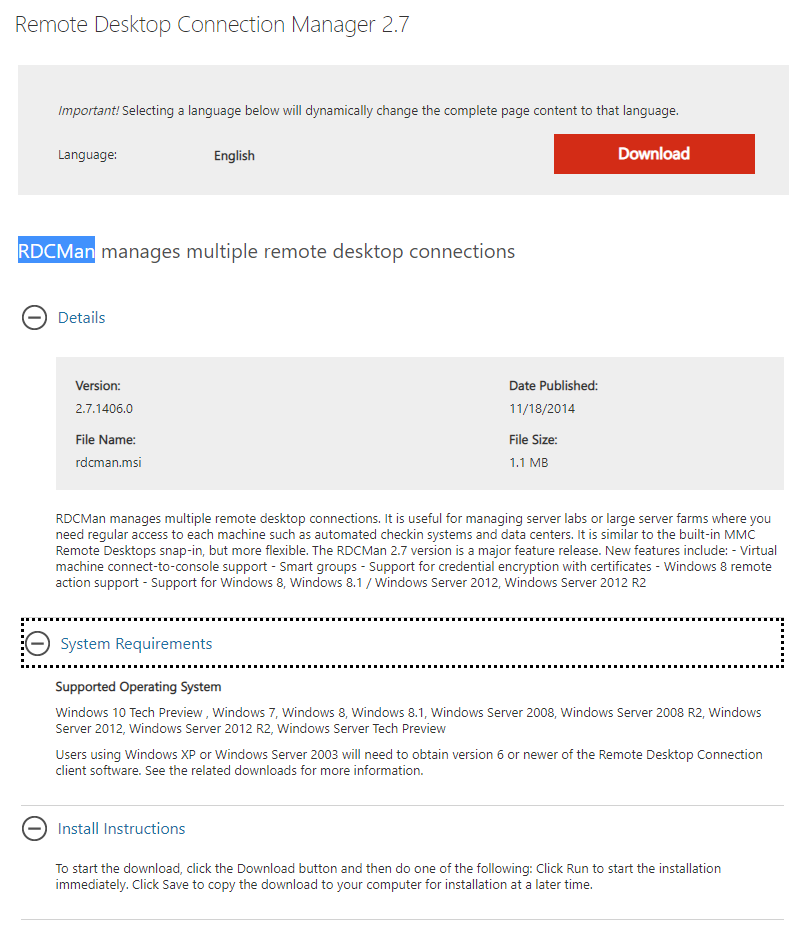
Качаем rdcman.msi, запускаем.
Установка RDCMan
Next.
Принимаем лицензионной соглашение. Next.
Выбираем директорию для установки. Next.
Install. Ставится быстро, не успел даже сделать скриншот.
Finish.
Запуск и начальная настройка
Запускаем.
Ничего лишнего. Такое ощущение, что прогу писали админы для админов. File > New.
Нам предложат создать файлик с расширением rdg. В нём в виде XML будут храниться все настройки. Пароли в виде хеша, не знаю насколько стойкие для взлома, но лучше этот файлик не светить.
Создали файлик — в дереве появился корневой элемент. Тыкаем в него правой кнопкой > Add group.
Создаём группу. Я создам группу для серверов 1С.
Доступно много вкладок. Все эти настройки можно создавать на уровне сервера, группы, корня. Настройки можно наследовать. Покажу содержимое вкладок.
Logon Credentials. Здесь можно сохранить логин-пароль для входа. По умолчанию включено наследование.
Gateway Settings.
Connection Settings. Порт можно поменять.
Remote Desktop Settings. Разрешение настроим здесь.
Local Resources. Здесь можно подключить свои диски.
Security Settings.
Display Settings.
Add. Те же настройки доступны в опциях созданного в корне файла. Плюс дополнительные.
Задам-ка я настройки в нём. Пропишу юзера.
Подключу диски.
Группа создана. Добавим в неё сервер.
Указываем доменное имя и название. Замечаем, что все настройки можно также сделать и здесь.
Add. Накидываем серверов.
В опциях есть и другие настройки - изучайте. Например, можно изменить место отображения дерева.
Можно создавать smart-группы. Они позволяют сформировать динамические список серверов из файла по определённым правилам.
Источник:
https://internet-lab.ru/rdcman
Если вам понравилась статья, то ставьте 👍🏻 каналу.
Пишите комментарии, задавайте вопросы, подписывайтесь.