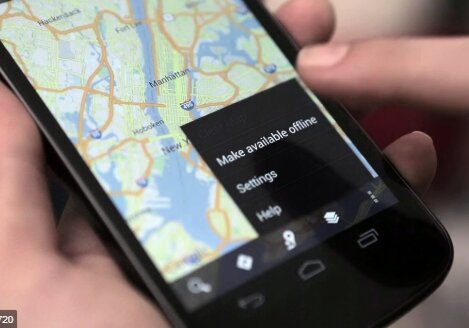
Мы уже привыкли к картам на своем телефоне. Причем большинство пользуется Google картами потому что это привычно и удобно. Обычно в среде нашего обитания, я имею в виду города, нет никаких проблем с интернетом.
Только в редких местах сигнал мобильного интернета не доходит до нашего смартфона, но обычно это совсем небольшие площади, в которых не то что заблудиться нельзя их еще попробуй найти.
Но что делать если ехать нужно в глубинку. В деревню, к родственникам, на отдых на рыбалку или охоту. Часто в глухих местах не то что нет интернета, но и мобильная связь ловит весьма эпизодически. В таком случае можно позаботиться о своем ориентировании заранее и закачать карты нужного места заранее. А уже на месте мы сможем использовать карту уже без интернета.
Вот как это сделать:
1. Открываем Google карту и находим область куда нам предстоит отправится.
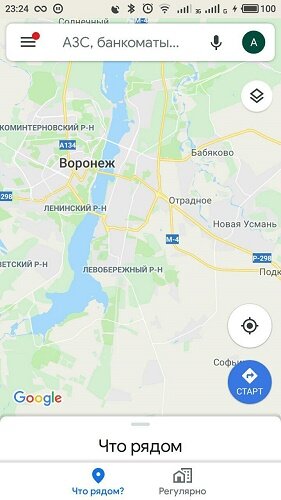
2. Переходим в меню и выбираем пункт Офлайн Карты.
3. Здесь жмем на надпись Выбрать карту.
4. С помощью синего квадрата выбираем место на карте, которое надо сохранить и жмем на кнопку Скачать.
Чем больше площадь нужного участка для сохранения, тем больше придется нам выделить для них места.
Теперь когда мы прибудем к нашей цели, мы сможем прекрасно обойтись без всякого интернета, просто вызвав через меню сохраненную оффлайн карту. Но помните, офлайн карта будет храниться в смартфоне 30 дней, после этого процедуру придется повторить.
Материал оказался полезным?
- Ставьте "лайки"!
- Подписывайтесь на канал!
- Оставляйте комментарии!
Источник: Сайт Секреты смартфона