Замедление работы это то, что свойственно со временем каждому компьютеру. Существует определенный ряд причин, начиная от физического загрязнения системного блока либо ноутбука, заканчивая вредоносным программным обеспечением. Обо всём этом я расскажу по порядку.
Хочу сказать что я не буду приводить примеры из серии:
- уменьшить разрешение экрана
- отключить анимации в виндовс
- добавить оперативную память и т.д.
Бывает что компьютер не всегда работает должным образом и в эти моменты производится перезагрузка, конечно это может решить некоторые проблемы, но результат от этого будет временным, нужно понимать что перезагрузка не является решением проблемы.
1. Физические загрязнения
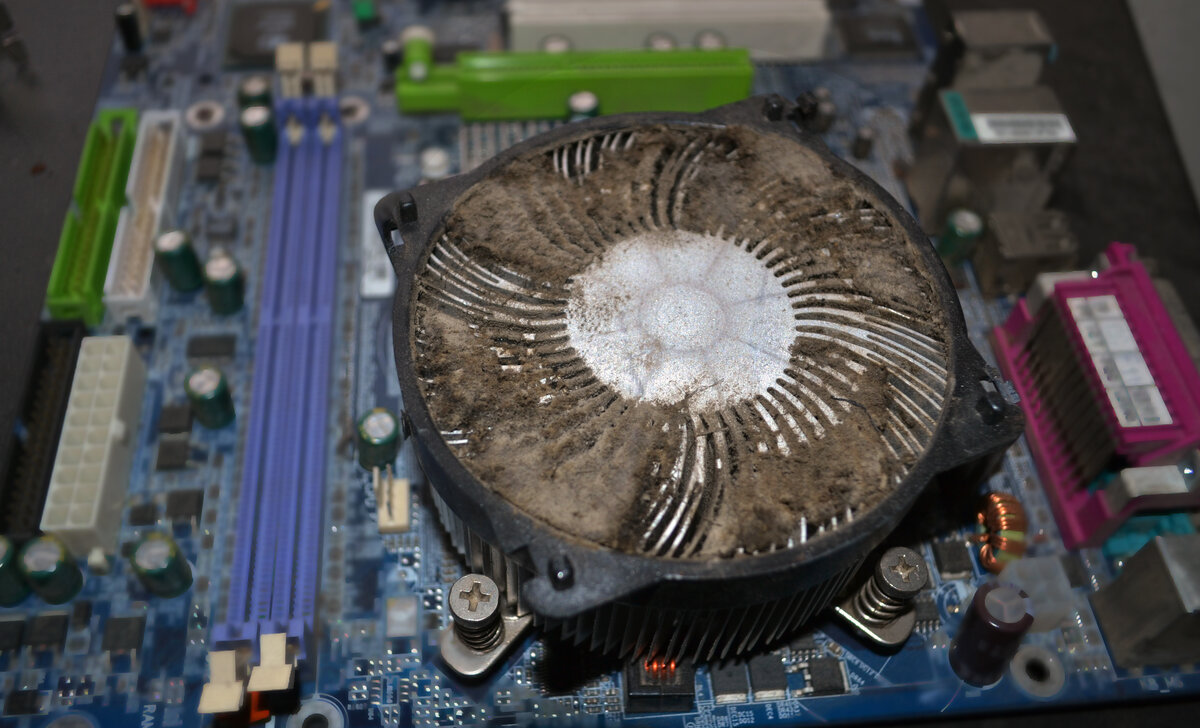
Если компьютер приобретен давно, и внутри ни разу не проводилась чистка, то стоит начать именно с этого. Откройте крышку корпуса и уберите всю пыль изнутри. Особое внимание стоит уделить процессорному куллеру и видеокарте, так как обычно на них собирается большего всего грязи. После того как все будет очищено можно переходить к следующим шагам.
2. Найти и уничтожить
Причиной замедления работы компьютера, и довольно частой может стать излишнее потребление ресурсов какими либо процессами. В приложениях иногда возникает утечка памяти, которая может занять большой объем ресурсов ПК, в результате этого, те данные что компьютер должен хранить в оперативной памяти он начнет записывать на жесткий диск, что заметно снижает производительность. Так же, приложение может часто использовать жесткий диск, вызывая замедление работы других программ и компонентов, когда им необходимо загрузить данные или сохранить их на диск.
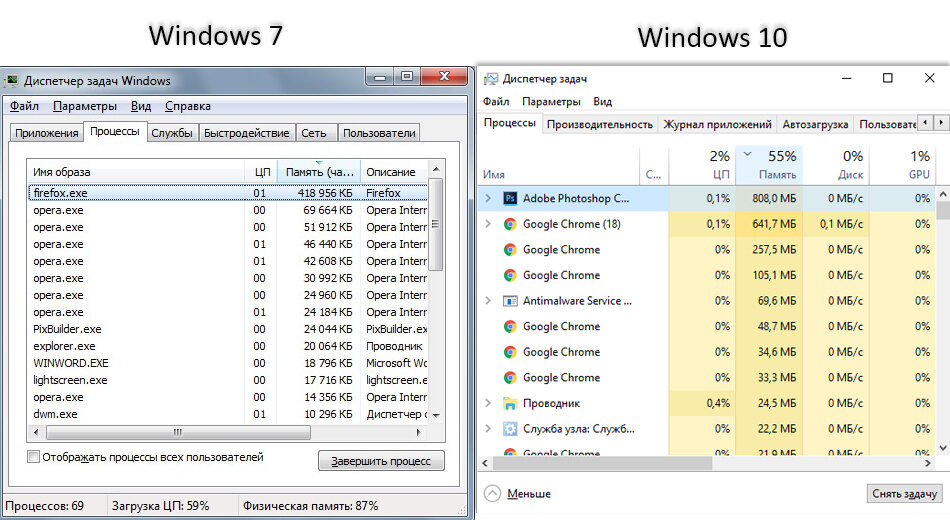
Чтобы ознакомится с процессами и занимаемыми им ресурсами, нужно вызвать диспетчер задач или по другому task manager. Вы можете щелкнуть правой кнопкой мыши на панели задач и выбрать эту опцию, или нажать Ctrl + Shift + Escape, чтобы открыть ее. В виндовсе от 8-й версии и выше диспетчер задач может открыться в небольшом окошке где будет не так уж и много информации, для детального отображения в левом нижнем углу кликните по кнопке "подробнее". Щелкните заголовки ЦП, Память и Disk, чтобы отсортировать список по этим категориям. Если какая-либо задача использует слишком много ресурсов, вы можете закрыть ее нажав "Завершить задачу" или "Снять задачу".
3. Настроить автозапуск программы при загрузке системы
В новых версиях Windows, Вы можете определить, какие приложения запускаются при загрузке вашего ПК с помощью диспетчера задач, для этого нужно будет перейти на вкладку автозагрузка. В версиях Windows ниже 8-ой, нужно будет нажать "WIN"+R? слева внизу появится окошко "выполнить" написать туда команду "msconfig" и нажать "Enter".
В автозагрузке Вы сможете отключить автозапуск ненужных приложений, что позволит сохранить ресурсы системы при следующем включении.
4. Проверьте наличие шпионских программ и вирусов.
Почти невозможно не заразиться вирусом во время просмотра веб-страниц, поэтому важно проверить компьютер на наличие вредоносных программ. Новое программное обеспечение Защитника Windows упростило поиск "вредителей", которые могут вызывать серьезные проблемы на вашем устройстве. Сторонние программы также просты в установке и могут быть столь же эффективными при удалении любых шпионских программ или вирусов, которые вы, возможно, обнаружили.Некоторые приложения лучше, чем другие, а некоторые могут занимать больше места, что может вызвать проблемы со скоростью. Программы очистки от вредоносных программ могут решить проблемы с зависанием, явные проблемы со скоростью или всплывающими окнами. Имейте в виду, что антивирусные программы так же влияют на производительность.
5. Очистить место на жестком диске
Если ваш ЖД почти полностью заполнен, ваш компьютер может работать заметно медленнее. Можно обойтись и без стороннего программного обеспечения - достаточно просто запустить утилиту очистки диска, включенную в Windows, но я всё же порекомендовал бы использовать другие программы. Установите русскую версию программы CCleaner она без труда поможет Вам произвести нужные настройки и очистить систему.
Существует несколько типов программного обеспечения, которые могут помочь вам избавиться от старых файлов при поиске приложений, которые вы не часто используете и, возможно, захотите удалить. Эти программы могут также предупредить вас о файлах и программном обеспечении, которые могут быть причиной замедления работы вашего ПК и, в конечном итоге, могут стоить удалить.Вот семь способов повысить скорость работы компьютера и его общую производительность.
6. Избавьтесь от программ которые Вы не используете
Найдите на панели управления список уже установленных программ. Просмотрите его и если там найдется подозрительное, неизвестное Вам ПО, или просто то что не используется - удалите его. Это позволит ускорить работу Вашего компьютера, поскольку эти программы могут включать фоновые процессы, записи автозапуска, системные службы, записи контекстного меню и другие вещи, которые могут замедлять работу вашего ПК. Это также сэкономит место на вашем жестком диске и улучшит безопасность системы.
7. Исправить системные ошибки Windows
Установка и удаление программного обеспечения и обновлений Windows, перезагрузка компьютера во время обновления, принудительное выключение компьютера и другие вещи могут вызвать ошибки в системных файлах Windows .
Эти ошибки могут привести к блокировке, остановке установки и обновлению программ и, как правило, к невозможности нормальной работы компьютера.
Для их исправления следует снова воспользоваться утилитой CCleaner
с помощью CCleaner можно удалять программы с последующей коррекцией реестра, так же в ней существует специальный инструмент, при запуске которого можно в автоматическом режиме выявить и устранить все ошибки записей реестра.
Как уже стало понятно, к основным факторам влияющим на медленную работу компьютера можно отнести:
- большое потребление ресурсов ПК нежелательными процессами
- заполненное дисковое пространство
- сбои системных файлов
- грязь и пыль внутри системного блока
В конце концов стоит сказать что самый надежный способ получить максимальное быстродействие без замены железа, это переустановка Windows. Она поможет не только сэкономить время, но и так же выдаст наилучший результат.
Читайте так же: Выжимаем максимум из своей видеокарты