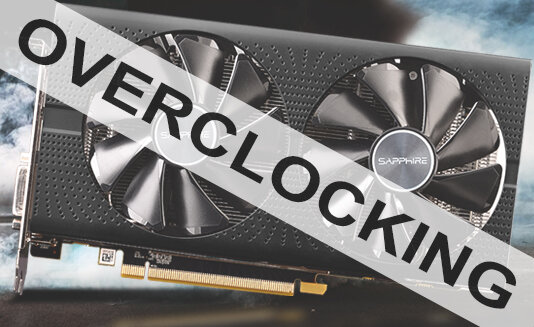
Разгон GPU требует достаточно много усилий, включая мониторинг, тестирование и многократное повторение всего одних и тех же действий. Здесь я приведу скорее общие советы по разгону видеокарт на примере определённого ПО. Результатом разгона должно будет стать - улучшенная частота кадров и более плавный геймплей.
Стоит сразу отметить что мощность Вашего блока питания для лучшего разгона должна превышать рекомендуемую мощность производителя ВК.
КАК ЭТО СДЕЛАТЬ?
Если Вы решили разогнать свою видеокарту то Вам потребуется специальное ПО для разгона. Да, Вы также можете сделать это через BIOS, но это занимает гораздо больше времени и конечные результаты остаются прежними. Вы можете выбрать ПО для разгона из целого ряда программ. По сути, у каждого производителя видеокарт есть свое программное решение, здесь я расскажу об основных и самых популярных решений для разгона.
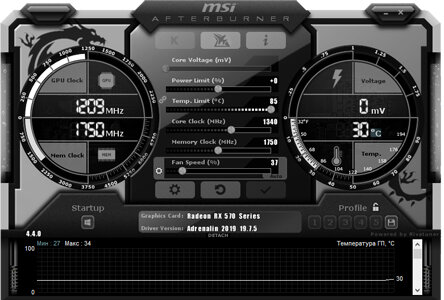
MSI Afterburner - позволяет настраивать графический процессор, тактовую частоту памяти, скорости вращения вентиляторов и т.п., Подстраивать напряжение графического процессора и оснащен удобным аппаратным монитором.
3DMark - это инструмент для тестирования, который позволяет Вам проверить стабильность и производительность Вашей видеокарты.
GPU-Z является обязательной бесплатной утилитой для разгона. Это программное обеспечение дает Вам полное представление о Вашей видеокарте, раскрывая все места, где Вы можете настроить ее и улучшить ее производительность.
ПОДГОТОВКА
Первым делом стоит найти в интернете что люди говорят о Вашей видеокарте. Узнайте, в чем заключаются его слабые стороны и преимущества, каких значений разгона они достигли. Будьте готовы к тому, что если кто-то достиг определенных результатов, это не означает, что Ваши результаты будут идентичны.
В разгоне так много переменных, что даже малейшая разница в начальных условиях может привести к совершенно разным результатам. Поэтому изучите свою карту, прежде чем начать разгон.
Далее нужно произвести установку необходимого для тестирования, настройки и мониторинга ПО. Как упоминалось ранее MSI Afterburner, 3DMark и GPU-Z. Первый используется для настройки, второй для тестирования и третий для общей информации.
Итак, ПО для разгона установлено, настало время для тестирования Вашего оборудования. Теперь нужно установить текущую производительность карты, чтобы можно сравнить ее со значениями, которые будут получены после разгона. Таким образом, Вы получите полное представление об улучшении.
УВЕЛИЧЕНИЕ ТАКТОВОЙ ЧАСТОТЫ ПАМЯТИ
Если у Вас все еще есть сомнения относительно того, следует ли Вам разгонять графический процессор, это последний момент, когда Вы можете отказаться от этого. Эта часть не является необходимой, и Вы можете обойтись без нее, но если Вам нужна максимальная производительность, рекомендуется это сделать.
Повышение производительности включает в себя все аспекты , как разгон памяти, так и разгона графического процессора.
Первым делом убеждаемся что логотип Windows на панели MSI Afterburner не активен. Если эта кнопка не активна тогда настройки Afterburner не будут применены при старте Windows. Пока не будут найдены нужные значения, при которых система будет стабильной эта кнопка будет выключена.
Запускаем инструмент тестирования 3DMark, и одну из их циклических тем. Нужно выбрать разрешение и проверить наличие артефактов или подобных объектов, для начала выберем меньшее разрешение чем стандартное у Вашего монитора, например если разрешение экрана 1080p, то выберите 720p . Если артефактов нет, можно начать настройку памяти. Увеличьте значения тактовой частоты памяти (memory clocks) на 5-10 МГц, примените изменения и запустите программу циклического воспроизведения.
Если артефактов нет (сплошные блоки, звезды, пятна цвета), увеличьте частоты памяти снова и повторите весь процесс. Это делается до тех пор, пока не станут заметны какие либо сбои. В этом случае вернитесь на шаг назад к значениям, при которых все работало, запустите «зацикливание», и, если все в порядке, запишите цифры и сбросьте карту на значения по умолчанию. Если проблема не устранена, уменьшите значения, продолжайте цикл и продолжайте повторять процесс, пока не получите стабильное состояние, а когда оно будет достигнуто, примените изменения, как упомянуто выше, сбросьте карту на значения по умолчанию и перейдите к следующему шагу.
УВЕЛИЧЕНИЕ ТАКТОВОЙ ЧАСТОТЫ ГРАФИЧЕСКОГО ПРОЦЕССОРА
Перед тем, как начать этот шаг, необходимо переместить ползунки ограничения мощности (power limit) в программном Afterburnere на максимум, поскольку увеличение тактовой частоты графического процессора приводит к увеличению энергопотребления. Кроме того, поскольку большая мощность означает более высокие температуры, Вам необходимо так же сдвинуть ползунок ограничения температуры, чтобы учесть это увеличение. После этого вы можете начать повышение тактовой частоты графического процессора. Здесь важно использовать GPU-Z одновременно с увеличением скорости, чтобы проверить изменения частоты, следить за температурой и посмотреть, используются ли дополнительные МГц или нет.
поскольку повышение напряжения также приводит к повышению температуры, в конечном итоге это может привести к повреждению микросхемы
Так же всё это можно посмотреть и в MSI Afterburner. Когда речь идет о самом процессе, он совпадает с тем, что Вы делали с памятью. Увеличьте значения на 5-10 МГц, а затем используйте 3DMark для тестирования. Процесс увеличения и зацикливания продолжается пока не получится один из следующих трех сценариев:
- Отказ программы Benchmark - программа оценки и сравнения производительности устройств
- Сбой драйвера графического процессора
- Вы получаете артефакты
Вы не можете ничего сделать с первыми двумя сценариями - просто по возможности снимите задачи и перезапустите ПК. Однако в случае артефактов (точек размером в пиксель, случайных цветовых фрагментов или полноэкранных вспышек) у Вас есть два варианта:
- Уменьшите значения, выполните цикл теста и продолжайте уменьшать и повторять, пока не получите стабильные значения. Получив их, запишите их и перейдите к следующему шагу.
- Увеличьте свое напряжение
Если Вы выбрали второе решение, постоянно следите за значениями температуры (Вы можете увидеть их в GPU-Z или Afterburnere). Повышение напряжения должно выполняться на 5 мВ за один раз, после чего следует попробовать ПО для тестирования (зацикливание). Если проблем нет, можно увеличить тактовую частоту графического процессора еще на 5–10 МГц и снова выполнить тест. Если артефакты показывают, снова увеличьте напряжение на 5 мВ, измерьте и продолжайте увеличивать, пока не получите стабильную конфигурацию. Когда Вы перейдете в стабильное состояние, снова увеличьте скорость графического процессора и продолжайте весь процесс, связанный с тактовой частотой графического процессора и увеличением напряжения, пока вы не столкнетесь с «стеной» и больше не сможете устранить артефакты, сбой программы или температуру слишком высоко Как только Вы попадаете в эту ситуацию, это означает, что разгон закончен и настало время вернуться к Вашей последней стабильной конфигурации.
Последние шаги
После того, как Вы определили пиковые значения тактовой частоты GPU и тактовой частоты памяти, пришло время для их сопряжения посмотреть, как они работают вместе. Вам необходимо переместить ползунки памяти и графического процессора на пиковые значения и начать тесты 3DMark. Как только будут обнаружены артефакты (а они появятся в этом процессе), Вам нужно будет уменьшить некоторые значения. Постепенно уменьшайте значения тактовой частоты ГП и памяти пока не достигнете стабильного состояния. В случае, если вы получаете BSOD или что-то подобное, просто перезагрузите компьютер и уменьшите значения памяти и графического процессора на 5 МГц и снова запустите программу тестирования.
Тестирование
После того, как Вы достигли значений, которые предположительно являются стабильными, настало время для стресс-тестирования. Снова используем то же программное обеспечение, но с одним изменением, разрешение зацикливающейся темы нужно изменить на собственное разрешение Вашего монитора и протестировать его как можно дольше. Минимум около десяти минут или около того, но лучше сделать это как минимум в течение часа. Если Вы заметили проблемы, вернитесь на один шаг назад и уменьшайте цифры еще немного, пока не достигнете правильных значений. С другой стороны, если все хорошо, пришло время нажать ранее упомянутую кнопку с логотипом Windows, применить изменения к загрузке, и все готово.
После всего этого Вы сможете насладится любимой игрой на максимальных параметрах.
P.S. все манипуляции с видеокартой вы делаете на свой страх и риск! Автор статьи и разработчик программы не несут