Привет! 😊 Меня зовут - Александр.
Стоит сказать, что "афтор" статьи не программист, инфа будет как от рядового пользователя ПК. И ещё вот такая байка - всё что я знал о Python до его установки на ПК - это такое приложение для телефонов на Symbian OS, для корректной работы программ на телефоне.
(Это было очень давно)
Питон я установил не давно, и это вышло даже как-то случайно...
Прозрел что это язык программирования ☝️ по-тыкал по-печатал я в нём - и мне понравился Python, крутая штука, это лично моё мнение)
После этого начал узнавать про него поподробнее.
Как итог - пошёл процесс обучения, и на этом канале в ближайших статьях буду делиться опытом и наработками.
А в этой статье оставлю заметки по установке ПО языка программирования Python3 на Windows 7, 10.
Литература, к которой я обращаюсь.
Напишу часть, которая вполне должна подойди чтобы просто почитать первые главы и узнать о Python с разных углов.
- Наоми Седер - Python. Экспресс-курс. 3-е издание (2019)
- Эрик Мэтиз - Изучаем Python. Программирование игр, визуализация данных, веб-приложения. (2017)
- Майкл Доусон - Программируем на Python. 3-е издание (2014)
УСТАНОВКА.
Переходим на официальный сайт - python.org
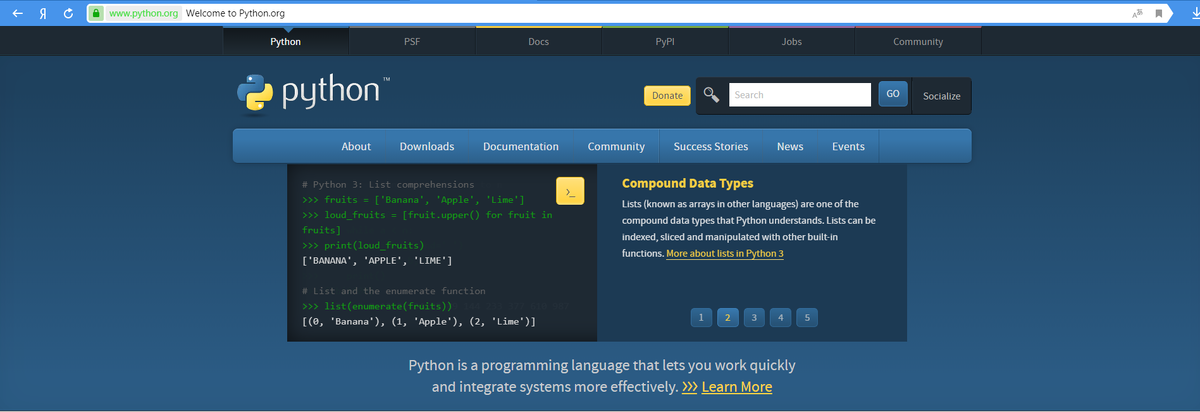
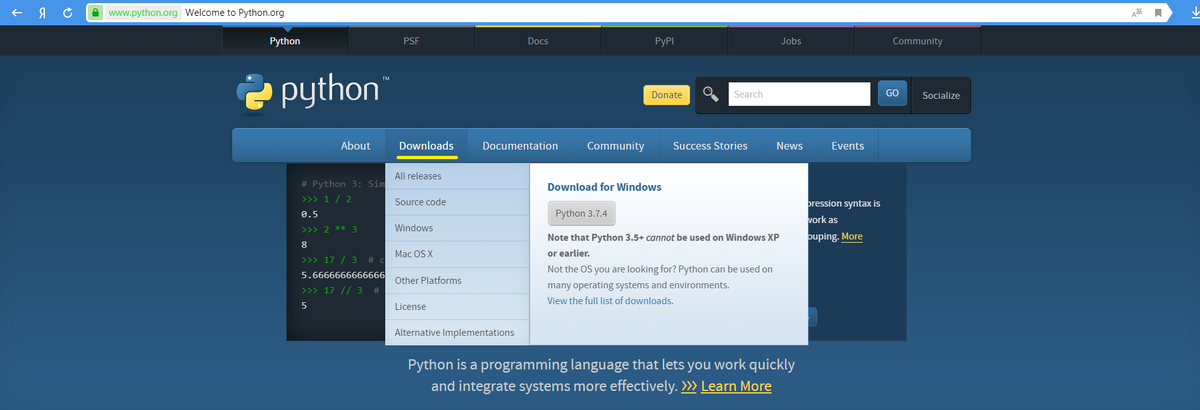
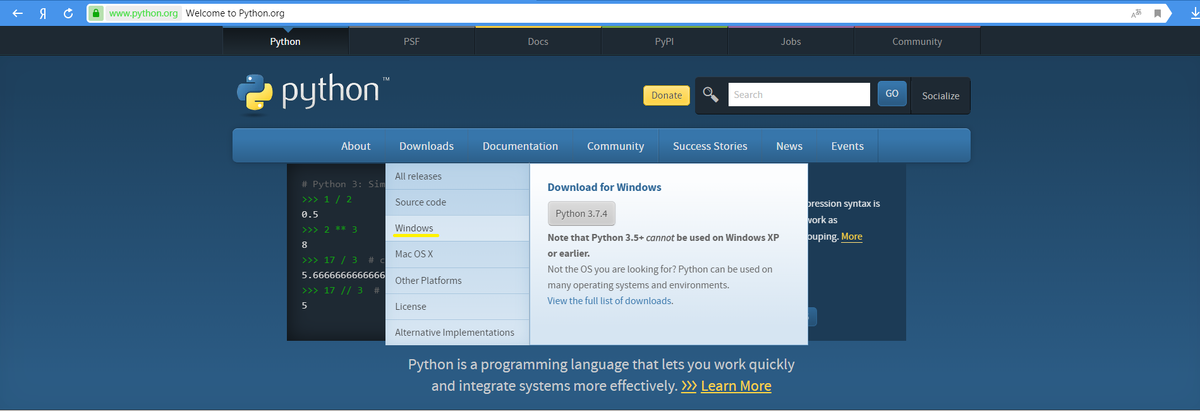
В открывшейся странице, наведя курсор на вкладку меню-бара Downloads откроется список, нажимаем строчку с надписью Windows - переходит на страницу с дистрибутивами(.exe и .zip файлы) Python.
По четвёртой картинке которая выше 👆 сориентируйтесь с разрядностью программы.
Заметка: на сайте написано замечание, что Python 3 не поддерживается на Windows XP и на более ранних версиях оперативных систем.
По поводу разрядности. У меня все проблемы такие как: вылеты или не запуск Python, - были связаны в следующем:
- установлена не корректная разрядность. Если стоит Windows разрядности 64, устанавливайте соответствующую разрядность Python3 - amd64. Если 32 - x86.
- не хватка оперативной памяти. Для 64-ёх разрядных систем, рекомендуется иметь от 3-ёх и выше ГБ оперативки.
Скачав, запускайте установку.
Поставьте галочку в чекбоксе - Add Python 3.7 to PATH. И следом Install Now. Это быстрая установка.
Если хотите поменять путь установки и ознакомиться с устанавливаемыми компонентами нажмите Customize installation.
Все галочки включены. Оставляем их так и нажимаем Next. В следующем окне ставим галочку - Install for all users.
По завершению инсталляции нужно убедиться, что переменные среды Path настроена корректно. Переходим по пути, как на картинках ниже,
картинки листай вправо.
Заметка: настройка переменных среды Path обязательна, если окажется что там не хватает пути к нужным для Pythona'a приложениям, корректной работы - не видать.
Нажав на кнопку изменить в path, проверяем что там имеется путь куда вы установили Python приложение. (например, у меня - C:\Program Files\Python37) Если его нет - добавьте этот путь , НЕ УДАЛЯЯ то что там уже есть, и обязательно в конце добавленного пути поставьте точку с запятой ;
То есть полная строка выглядит так - C:\Program Files\Python37;
Так система понимает, где конец строки.
Второй путь который тоже должен быть в path - это всё тот же путь куда установили Python, и плюс папка Scripts.
Например: C:\Program Files\Python37\Scripts;
На Windows 10 путь до переменных среды path почти такой же, пройти до неё можно даже быстрее. Для этого в пуске введите слово переменных, должно появиться вкладка с названием - "Изменение системных переменных среды", нажимайте. И дальше по инструкции выше.
Ещё один момент в Win10, при добавлении пути писать в конце точку с запятой уже не надо.
Если всё ОК 👌 то в теории он должен работать, попробуйте запустить Python 3 (64 или 32 bit). Должно появится как типа командного окна.
Напишите там что нибудь нажмите Enter, если не вылетает и не закрывается окно, это хорошо.
Закрылось, вылетело - проверьте разрядность программы, соответствует ли с вашей системой. Второе - внимательно проверьте путь корневого каталога Python в переменных среды path. Инструкция выше.
Так же кроме командного окна Python есть ещё IDLE (Python GUI) - это и есть среда разработки на языке Python.
Скопируйте и вставьте в IDlE следующую строчку:
print('Привет',input('Как тебя зовут? '))
Если не вставляется - поменяйте раскладку на английскую.
Если всё получилось ставьте 👍, подписывайтесь на канал, если нет - пишите комментарии, разберёмся 😉
Спасибо за внимание!