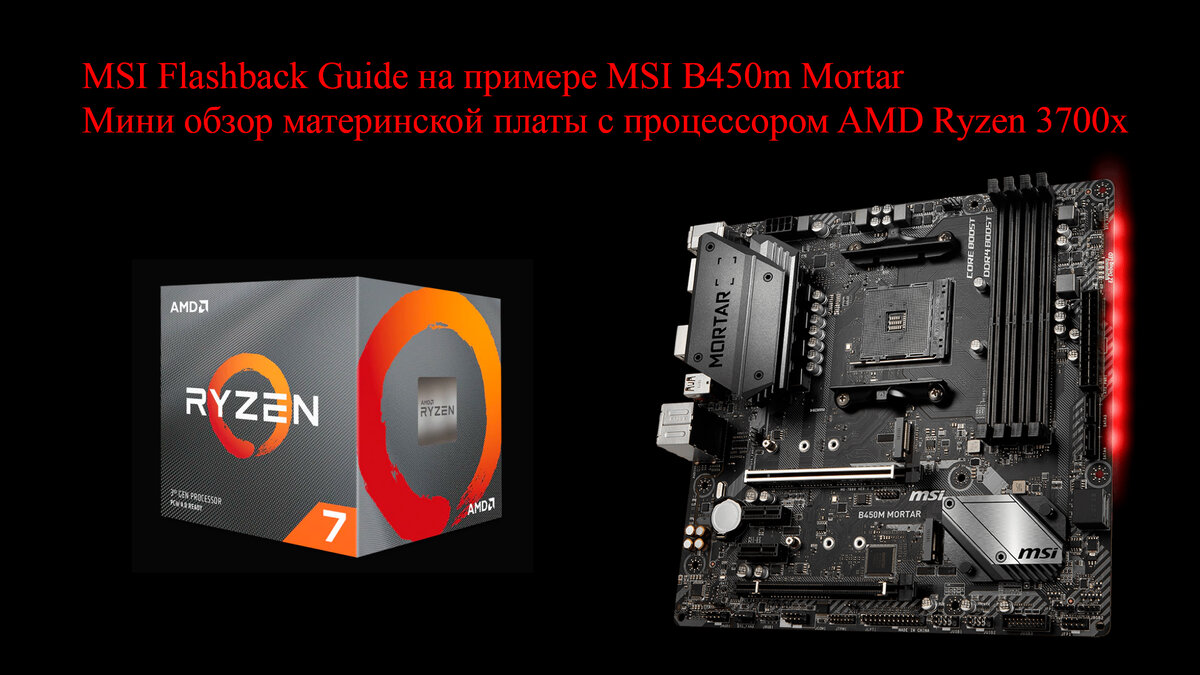
Столкнувшись с выбором материнской платы для новых процессоров AMD Ryzen 3000, вы должны понимать, что работать из коробки на материнских платах B350/450 X370/470 процессор просто не будет и вам потребует обновить Bios. Сделать это можно следующими способами:
– в магазине, в котором вы приобретаете материнскую плату наверняка есть подобная услуга, ее цена варьируется от 500 – 900 рублей, но бывает, что цена обновления доходит и до 1500-2000 рублей (это я о всяких умниках с ТЦ Савеловский и Авитомастерах);
https://www.dns-shop.ru/product/741ca36d5e7e3120/obnovlenie-bios/
https://www.citilink.ru/services/computers/
– если у вас есть процессор более ранней версии Ryzen 1000 – 2000 (и тут нужно понимать, что материнскую плату на чипсете B350/X370 вы не всегда сможете обновить Bios процессором Ryzen 2000 т.к. у их может не поддерживать ZEN+);
– если в материнской плате есть функция USB BIOS Flashback.
USB BIOS Flashback – позволяет обновлять BIOS с USB-накопителя, даже если в текущей версии BIOS материнской платы отсутствует программный код для загрузки нового процессора. Некоторые материнские платы могут обновлять BIOS даже когда в сокете вообще нет процессора.
Список материнских плат поддерживаемые функцию USB BIOS FlashbackASUS Crosshair VI ExtremeX370ASUS Crosshair VI HeroX370ASUS Crosshair VI Hero Wi-Fi/ACX370ASUS Crosshair VII HeroX470ASUS Crosshair VII Hero Wi-FiX470MSI B450 Gaming PlusB450MSI B450 Gaming Pro Carbon ACB450MSI B450 TomahawkB450MSI B450-A ProB450MSI B450M Bazooka PlusB450MSI B450M Gaming PlusB450MSI B450M MortarB450MSI B450M Mortar TitaniumB450MSI X370 Gaming M7 ACKX370MSI X370 XPower Gaming TitaniumX370MSI X470 Gaming M7 ACX470
Конечно, функция Flashback не является главном фактором в выборе материнской платы, это своеобразный плюсик.
Обновление Bios с помощью USB BIOS Flashback на примере MSI B450m Mortar.
Процесс обновления Bios достаточно прост, необходимо скачать нужный Bios
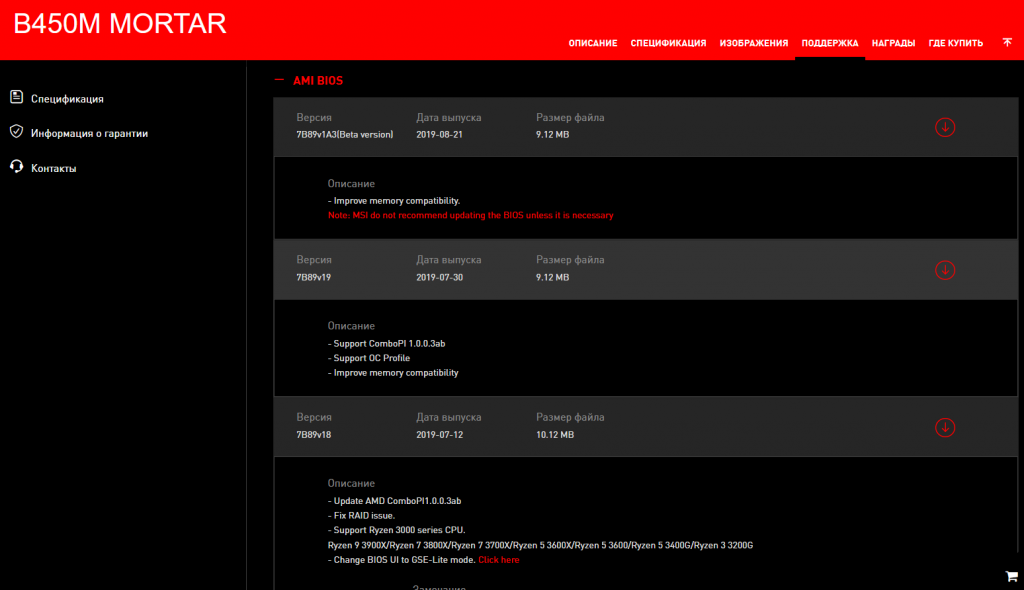
Я буду использовать последний ,стабильный Bios для моей платы 7B89v19.
Извлечь содержимое архива, переименовать файл E7B89AMS.190 в msi.rom.
Теперь осталось подготовить нашу USB flash drive, рекомендую воспользоваться программой Rufus. Необходимо отформатировать flash drive с параметрами что на скриншоте и просто скопировать файл msi.rom на flash drive.
Далее вставляем flash drive в слот USB BIOS Flashback на задней панели материнской платы.
В инструкциях рекомендуют также извлечь процессор и отключить все кроме блока питания.
На задней панели есть кнопка MSI BIOS Flashback, нажмите её на три секунды. Спустя несколько секунд загорится красная LED лампочка на плате и начнет мерцать.
MSI B450m Mortar Flashback Guide
Световые индикаторы.
flash sequence 1: FAT32 partition not found
flash sequence 2: BIOS file not found
flash sequence 3: BIOS file not valid
flash sequence 4: flashing process beginning
Если форматировать flash drive средствами Windows или просто удалить все содержимое и скопировать файл Bios, то прошиться не удастся (будет 3 коротких мигания и все) именно с этим я столкнулся, когда только начал обновлять Bios.
3 коротких мигания при прошивке MSI Flashback /3 short flashing MSI
Мой выбор пал на материнскую плату MSI B450M Mortar не случайно и сейчас объясню почему:
– плата укладывалась в ценовой лимит 5000-6500 рублей;
– подсистема питания построены по конфигурации 4+2 с использованием мосфетов SinoPower 2x SM4337 55А в верхнем и 2x SM4503 80А в нижнем плече, где четыре фазы отведены на центральный процессор, а две фазы – на вспомогательные блоки процессора CPU SoC Voltage. Преобразователь основан на цифровом ШИМ-контроллере RT8894А производства Richtek.
Из всего это следует что с разгоном даже AMD Ryzen 7 3700X проблем с перегревом VRM не будет, единственное что может не устроить это отсутствие радиатора на мосфетах SoC (может пригодиться при использовании материнской платы с процессорами APU, но все решаемо и на термоклей можно приклеить обычные радиаторы)
Как видно на скриншоте после 10 минут, материнская плата хорошо справилась c разогнанным процессором AMD Ryzen 7 3700X до частоты 4000 MHz. Покорять более высокие частоты на боксовом кулере я не стану. Надеюсь в ближайшее время компания Noctua вышлет бесплатно комплект крепления для моего кулера Noctua NH-D15 под Socket AM4, заявку на комплект можно оставить на их сайте по ссылке ниже.
https://noctua.at/en/nm-am4-mounting-kit-order-form
– традиционно неплохой разгон оперативной памяти;
– форм-фактор micro-ATX. Было желание в дальнейшем собрать миниатюрный, но достаточно мощный компьютер;
– ну и конечно USB BIOS Flashback.
Метки:AMD Ryzen 3000, AMD Ryzen 7 3700X, B350/450, MSI B450M Mortar, msi flashback guide, Noctua, X370/470