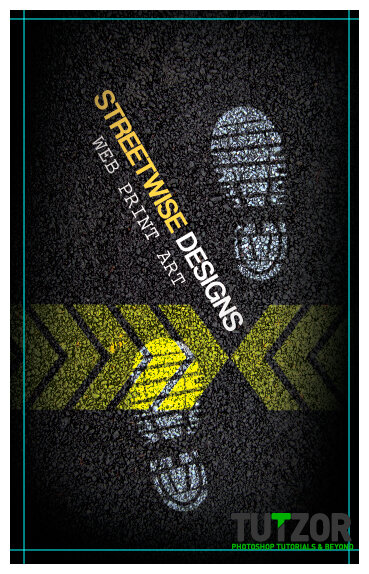
В этом уроке мы с вами вместе нарисуем красивую визитку. Даже если вы новичок, вы сможете легко выполнить данный урок.
Шаг 1
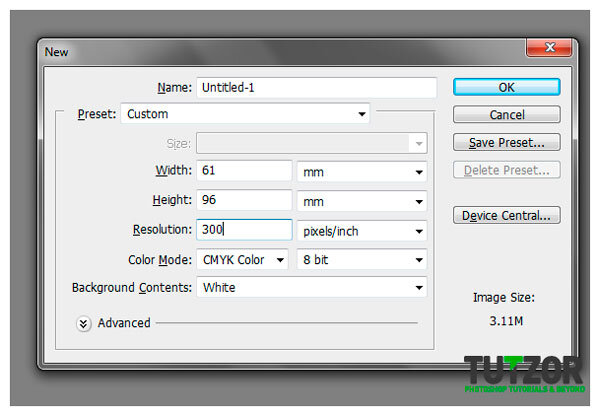
Первым делом нам нужно создать документ с необходимыми параметрами. Это очень важно, ибо иначе могут возникнуть проблемы с печатью. То есть напечатать-то вы напечатаете, но качество оставит желать лучшего. Стандартные параметры я привел ниже, хотя вы, конечно, можете немного изменить их на свой вкус.
Примечание. В данном уроке в качестве стандартных размеров использованы: ширина – 55 мм., плюс дополнительные 6 мм. под обрезку; высота – 90 мм., дополнительные 6 мм. под обрезку.
Шаг 2
Теперь нам нужно установить разметку, чтобы нам было удобнее работать. Для начала, если у вас нет линеек, нажмите Ctrl + R. Теперь, когда линейки появились, расставьте направляющие, кликая по линейкам и перетаскивая их на проект, удерживая левую кнопку. Оступы от краев должны быть по 3 миллиметра. Ниже показано, как должно получиться. Расставьте направляющие около каждой стороны.
Шаг 3
Теперь проект должен выглядеть так:
Шаг 4
Отлично! Теперь добавим текстуру – мы будем использовать текстуру асфальта. Добавляем понравившуюся текстуру в проект. Обратите внимание, что текстура должна выходить за пределы разметки – мы специально создаем запас, так как на практике идеально ровно вырезать визитку не может даже машина.
Примечание: подходящую текстуру вы сможете найти здесь.
Шаг 5
Теперь немного затемним текстуру. Для этого применяем Image – Adjustment – Curves (Изображение – Корректировка – Кривые) со следующими настройками. Мы делаем текстуру темнее, чтобы текст и прочие элементы визитки лучше вписывались в фон.
Шаг 6
Отлично. Теперь добавим разметку на наш асфальт. С помощью встроенных форм в фотошопе, создаем желтую стрелку, как показано ниже.
Шаг 7
Теперь жмем несколько раз Ctrl + J, чтобы сделать несколько дубликатов стрелки. Расставьте дубликаты в линию, как показано ниже. Не беспокойтесь о том, что расстояние между стрелками не одинаковое, мы поправим это чуть позже.
Шаг 8
Удерживая Ctrl, кликаем поочередно по всем слоям со стрелками, чтобы выделить их. Далее жмем на кнопку Distribute Horizontal Centers (Выравнивание центров по горизонтали).
Шаг 9
Объединяем все слои со стрелками в один и устанавливаем режим наложения новоиспеченного слоя на Overlay (Перекрытие), это создаст эффект, будто стрелки правда нарисованы на асфальте.
Шаг 10
Далее дублируем слой со стрелками, зажав Ctrl + J, и отражаем по горизонтали, применив Edit – Transform – Flip Horizontal (Редактирование – Трансформация – Отразить по горизонтали). Располагаем дубликат напротив оригинала.
Шаг 11
Прекрасно! Теперь с помощью мягкой черной кисти на новом слое рисуем вот такое подобие рамки – это поможет сконцентрировать внимание в центре визитки.
Итак, когда с рамкой покончено, самое время сохранить проект как шаблон. Также сохраняем еще две копии – лицевую и переднюю часть. Далее мы будем работать с лицевой.
Шаг 12
Теперь добавим текст на лицевую сторону визитки. Размещаем текст под углом, как я, чтобы создать интересный эффект.
Шаг 13
На новом слое добавим в проект отпечатки ботинок с помощью кистей, которые можно найти в интернете. Меняем режим наложения на Overlay (Перекрытие) и лицевая часть визитки готова!
Шаг 14
Открываем заготовку задней части визитки. Нам нужно расположить стрелки следующим образом, чтобы оставить расстояние между ними.
Шаг 15
Добавляем текст в образовавшееся пространство. Играйте с настройками шрифта и цветом, чтобы надпись не получилась скучной.
Шаг 16
Снова отпечатки подошв. Добавляем, меняем режим наложения на Overlay (Перекрытие) и понижаем значение непрозрачности до 50%.
Шаг 17
Отлично, теперь все готово! Надеюсь, вам понравилось и вы узнали для себя что-то новое.
Спасибо за внимание!
Поделиться своей работой и задать вопрос можно на странице урока сайта photoshop-master.ru