
Адаптивный слайдер для создания записи или страницы на сайте - очень нужен. А особенно, если этот слайд можно установить в любом месте сайта. Такой слайдер очень быстро создается с помощью плагина Slider by webxapp.
Это совершенно новый плагин. Современная версия 1.0.9. Создан конкретно под WordPress и уже загружен в библиотеку. Ознакомиться с его настройками можно на странице плагинов WordPress
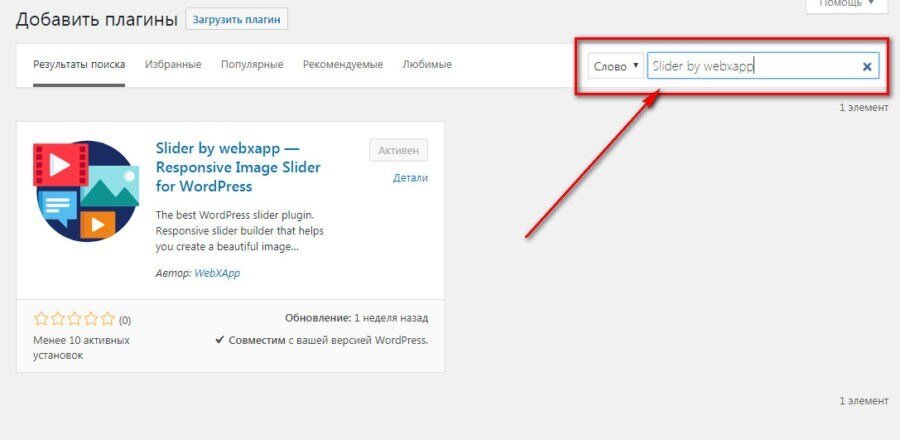
Установка его обычная. Поэтому не буду заострять на этом внимание.
После установки все настройки плагина появляются в меню консоли блога. Их всего три:
- Слайдеры;
- Добавить новый слайдер;
- Темы
Плагин пока еще на русский язык не переведен. Но мне кажется, что и так все понятно. Давайте разбираться по порядку.
В разделе Слайдеры появятся шорткоды созданных слайдеров. Именно этим и хорош плагин, так как слайдер можно установить в любом месте сайта и неоднократно.
Раздел - Добавить новый - очень прост.
Первое, что надо сделать - дать название слайдеру. Оно не будет ни где отображаться, так как необходимо только вам, что бы не запутаться во множестве новых слайдеров. Это название будет отображаться в опции - Слайдеры, напротив шорткода
Кнопка добавления изображений, которая ведет в библиотеку медиафайлов. Советую загрузить изображения одинакового размера, что бы слайдер выглядел аккуратно. Но, если вы хотите показать какие-то слайды (например скрины), где невозможно выполнить их в одном размере - ничего страшного. Слайдер поэтому и называется адаптивным. Он аккуратненько выложит все картинки в соответствующим исполнении.
Настройки слайдера
Теперь переходим конкретно к настройкам слайдера. По умолчанию уже сделаны основные настройки. Но вы можете переключением кнопок настроить его так, как считает нужным
- Диафильм. При включении этой кнопки можно показывать слайды вертикально;
- Бесконечная (неограниченная) загрузка слайдов;
- Кнопки управления под слайдами;
- Показ слайдера на всю ширину страницы;
- Адаптивная высота изображения. Ширина у всех картинок слайдера одинакова в этом случае;
- "Исчезновение" слайдов при перелистывании, а не сдвиг;
- Сдвиг слайда справа на лево;
- Авто перелистывание
- Настройки авто перелистывания: скорость, количество слайдов...
- Выбор темы оформления слайда
Раздел Темы
Это раздел для настройки внешнего вида слайдера: цвета кнопок, стрелок переключения и т.д.
Здесь все понятно - надо дать название теме. И когда вы будете настраивать слайдер, то пункте 10, просто выбираете ту тему. которая подходит к данной странице.
Установка слайдера
Теперь надо установить слайдер в нужное место. Для этого заходите на страницу, где собираетесь устанавливать слайдер и видите дополнительную кнопку - Добавить слайдер.
Так будет выглядеть страница, если Вы работаете в классическом редакторе. Если же вы работаете в редакторе Gutenberg, то добавление слайдера будет выглядеть так.
Откроется окно для выбора слайдера (если у вас их создано несколько), выбираете, и кликаете по кнопке - Выбрать
На странице появляется шорт код. Страницу сохраняете и смотрите результат.
Кстати, редактировать сладейр можно уже установленный. Просто зайдите в раздел - Слайдеры. Выберите тот, который хотите отредактировать, нажмите на ссылку - изменить и работайте. После сделанных изменений сохраните свою работу. Что бы увидеть изменения. просто обновите страницу.