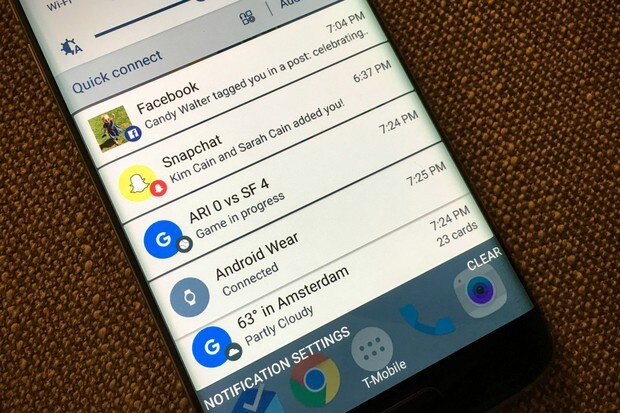
Каждый день на наш телефон приходят тысячи бесполезных уведомлений в духе «вам новое сообщение», «сезон летних скидок» или «еще одному человеку нравится ваше фото». Мы постоянно на них реагируем, боясь пропустить что-то важное, но на да деле лишь отвлекаемся и нервничаем. Если вам надоело вздрагивать от каждой вибрации в телефоне, вот несколько простых советов, как отключить вообще все уведомления.
Если у вас Android
Сначала вам стоит зайти в Настройки и отыскать там пункт Уведомления (или Программы -> Уведомления). Если все получилось, то можно спокойно начинать там разбираться и выключать/включать что нужно. Более детальную инструкцию давать бесполезно, потому что в разных версиях андроида способ может бесконечно варьироваться.
Более-менее универсальный способ выглядит так: в центре уведомлений (это если по экрану провести пальцем сверху вниз), будут различные уведомления от Instagram, Facebook и т.п. Если подержать пару секунд палец на уведомлении, к примеру, от Twitter, то либо появится новое окно, в котором можно выключить уведомления от Twitter, либо появится дополнительная кнопка «i», нажав на которую, так же можно попасть в меню отключения уведомлений от приложения.
Совет. Некоторые программы размещают в панели уведомлений свою иконку — это делается для того, чтобы обойти ограничение Android на фоновую работу. К подобным приложениям относятся блокировщики рекламы, системы фоновой навигации и некоторые другие. Конечно, и для таких утилит сработает способ, описанный выше, но тогда вы не сможете получить актуальную информацию о работе программы или попросту забудете о ней, в то время как она будет активно потреблять заряд аккумулятора. Поэтому мы предлагаем альтернативное решение — принудительно включить режим погружения (он же immersive mode), прячущий панель уведомлений и кнопки навигации.
Как отключить уведомления от сайтов. Сейчас практически каждый новостной сайт при посещении агрессивно предлагает включить уведомления в браузере. Мобильные браузеры подвержены данной проблеме даже больше, чем настольные браузеры: случайно нажать кнопку «Разрешить» на сенсорном экране проще простого.
Чтобы отключить уведомления, откройте настройки браузера, перейдите в раздел «Настройки сайтов», а затем — в раздел «Оповещения». Здесь вы можете отключить уведомления от бесполезных сайтов.
Если у вас iOS
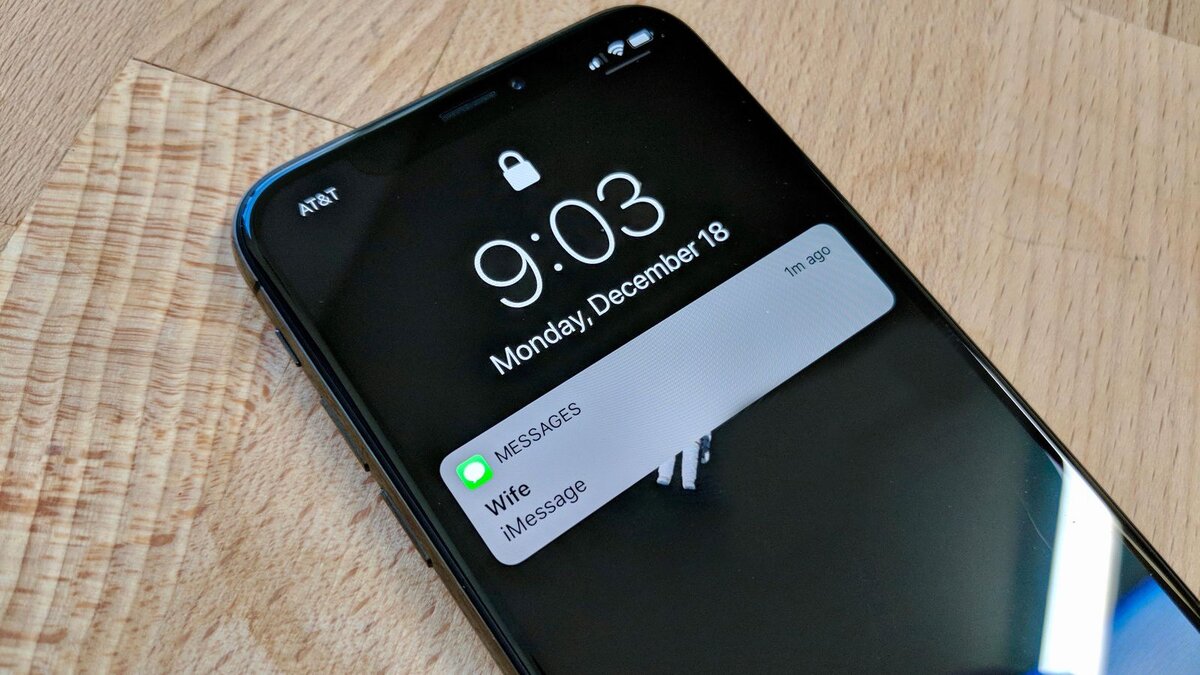
С iOS все гораздо проще. Система более-менее одинакова во всех версиях, так что вы сможете отключить уведомление буквально в пару кликов.
- Откройте на iOS-устройстве приложение «Настройки»
- Затем откройте раздел «Touch ID (Face ID) и код-пароль» и введите пароль.
- После в разделе «Доступ с блокировкой экрана» выключите тумблер напротив пункта «Сегодня». Так вы выключите виджеты на экране блокировки. Для отключения уведомлений на экране блокировки воспользуйтесь переключателем «Пункт управления»
Совет. Виджеты и уведомления, отключенные для экрана блокировки по-прежнему будут доступны, когда iOS-устройство разблокировано пользователем.
Более щадящие варианты. Если вы по-прежнему хотите получать оповещения, но при этом сделать их менее агрессивными, попробуйте сделать так.
- Смахните влево оповещение или группу оповещений.
- Нажмите «Управлять» и выберите один из этих вариантов.
- «Доставлять без звука»: уведомления отображаются в Центре уведомлений, но не на экране блокировки, доставляются без звука, и для них не отображаются баннеры или значки.
- «Выключить»: этот вариант позволяет отключить все уведомления для определенной программы. Чтобы включить их обратно, перейдите в раздел «Настройки» > «Уведомления», выберите программу и нажмите «Допуск уведомлений».
В разделе «Настройки» можно также изменить стили или параметры оповещений для определенной программы.