Стиль Cross Processing пришёл из техники старой фотографии, когда проявляли плёнку, используя нестандартные химические реактивы, которые создавали цветовые сдвиги и изменения в контрастности. В этом уроке вы узнаете, как воссоздать винтажный эффект cross processing (кроcс-процессинг) на фотографиях в программе Photoshop.
ОК. Давайте приступим!
Итоговый результат:

Шаг 1
Откройте понравившееся изображение в программе Photoshop, продублируйте данный слой с изображением. Назовите дубликат слоя Резкость (Sharpen).
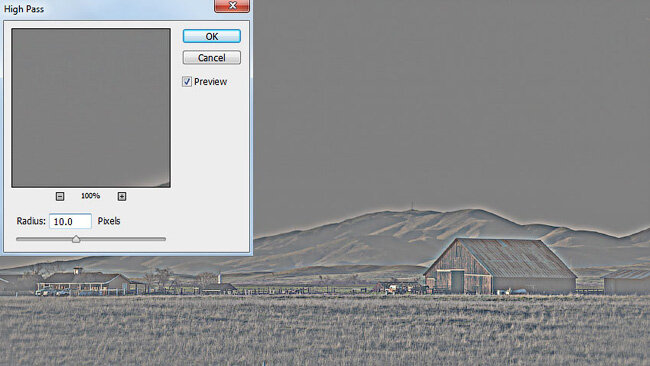
Идём Фильтр – Другое – Цветовой контраст (Filter > Other > High Pass). Установите то значение радиуса для своей фотографии, при котором края на фотографии будут слегка светиться. Для данной фотографии размерами 1,920 x 1,080 px, я использовал радиус 10 px.
Шаг 2
Теперь поменяйте режим наложения для слоя Резкость (Sharpen) на Жёсткий свет (Hard Light), а также уменьшите значение Непрозрачности (Opacity) до 50%.
Шаг 3
Добавьте корректирующий слой Кривые (Curves), чтобы слегка усилить контраст. Установите кривую, напоминающую фигуру "s", как показано на скриншоте ниже.
Шаг 4
В настройках канала корректирующего слоя Кривые (Curves), выберите красный (red) канал, чтобы создать более резкую "s" кривую.
Далее, выберите зелёный (green) канал, чтобы создать "s" кривую с едва заметным изгибом.
В конце, выберите синий (blue) канал, на этот раз установите "перевёрнутую-s" кривую.
Вы можете вернуться назад и поиграть с настройками, например, с S-кривыми, непрозрачностью слоя и т.д., чтобы слегка усилить итоговый вид изображения.
Это самый быстрый способ создания самого популярного фотоэффекта.
Надеюсь, вам понравился данный урок!
Итоговый результат:
Работа переводчика:
Источник: Фотошоп Мастер