
CURL ( https://curl.haxx.se/ ) - кроссплатформенная служебная программа командной строки, позволяющая взаимодействовать с множеством различных серверов по множеству различных протоколов с синтаксисом URL.
Одна из частых задач, это управление различными сервисами по REST API.
Например при работе с ElasticSearch, сложно придумать что-то более удобное и удачное чем CURL.
Но есть одна неприятность, вывод неформатированных сообщений в формате JSON практически не читаем, но это можно легко исправить,если скачать утилиту jq-утилиту ( https://stedolan.github.io/jq/ ).
Инструкция
- Далее нужно прописать папку, куда мы сохранили наши утилиты в системного окружение. В Windows нажмите правой кнопкой мыши на значке "Мой компьютер", выберите "Свойства", в появившемся окне выбираем пункт "Дополнительные параметры системы", в появившемся окне "Переменные среды...", к переменной PATH добавляем через точку с запитой путь к папке.
- Далее вызываем CURL с необходимыми параметрами и в конце добавляем | jq.
Пример (без использования jq-утилиты):
>> curl https://data.fixer.io/api/latest
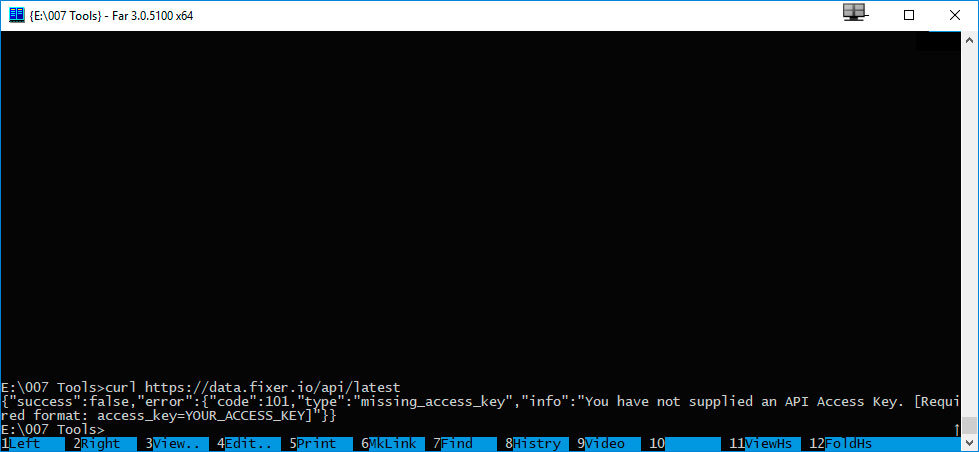
Пример (с использованием jq-утилиты):
>> curl https://data.fixer.io/api/latest | jq
Как видите, так гораздо удобнее!
На этом возможности jq-утилиты не ограничиваются, обо всех возможностях можно прочитать в документации, а здесь я приведу несколько примеров, которые мне часто помогали в работе.
При помощи нее можно фильтровать и извлекать параметр, например по имени:
>> curl https://data.fixer.io/api/latest | jq ".success"
Можно сразу сделать преобразования результата (прибавить 100 к результату):
>> curl https://data.fixer.io/api/latest | jq .error.code+100
И т.д.