Я думаю, практически каждый встречался с такой проблемой, когда вставленная в компьютер флеш-карта не позволяет записать или удалить с нее файлы, а так же невозможность ее форматирования. Выглядит это примерно так: И тут возникает вопрос: А что же делать? Сейчас я постараюсь обьяснить. Скорее всего нужно просто подвинуть переключатель, который находится на самой флеш-карте сбоку. Обычно он обозначается словом : ''Lock''. ( он есть на большинстве SD карт, и на некоторых USB-флешках) Выглядит это так: Если проделанные манипуляции не решают проблему или на карте нет такого переключателя, не нужно отчаиваться. Можно попытаться снять защиту с помощью небольшой утилиты, встроенной в Windows: она называется diskpart Итак, приступим: Выглядит это так: После данной процедуры, в большинстве случаев - флешка должна ''Ожить'' и ей вполне себе можно пользоваться дальше. И еще, очень важно: внимательно смотрите какой диск вам нужен, не перепутайте.
Я думаю, практически каждый встречался с такой проблемой, когда вставленная в компьютер флеш-карта не позволяет записать или удалить с нее файлы, а так же невозможность ее форматирования.
Выглядит это примерно так:
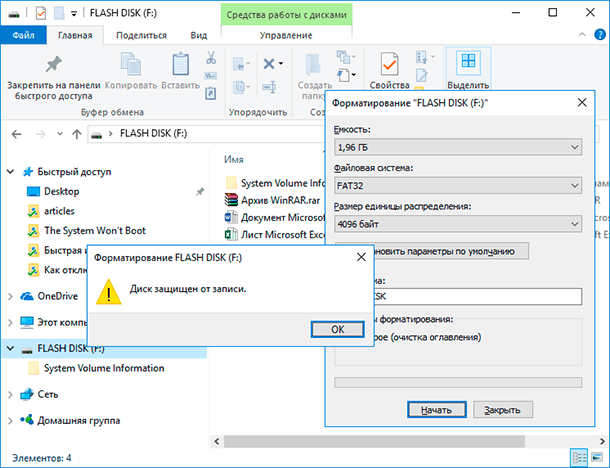
И тут возникает вопрос: А что же делать? Сейчас я постараюсь обьяснить.
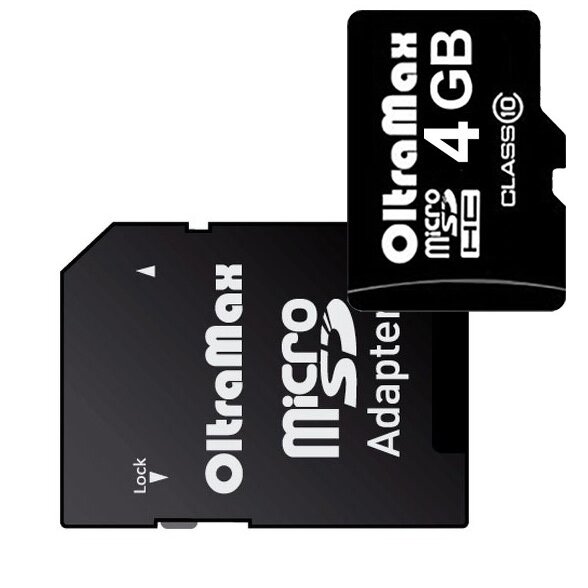
Скорее всего нужно просто подвинуть переключатель, который находится на самой флеш-карте сбоку. Обычно он обозначается словом : ''Lock''. ( он есть на большинстве SD карт, и на некоторых USB-флешках)
Выглядит это так:
Если проделанные манипуляции не решают проблему или на карте нет такого переключателя, не нужно отчаиваться. Можно попытаться снять защиту с помощью небольшой утилиты, встроенной в Windows: она называется diskpart
Итак, приступим:
Выглядит это так:
- запустить командную строку(от имени администратора, это важно)
- А далее - поочередно вводить команды: И после каждой нажимать Enter
- Команда ''diskpart'' - запускает саму утилиту
- Команда ''list disk'' - выводит информацию о всех дисках(запоминающих устройствах) в т.ч и флешкартах. После этой команды появится список дисков. Найдите среди них ту самую , защищенную флешку, и запомните цифру этого диска
- Команда ''select disk N'' где N - это цифра диска из команды выше (в моем случае это ''select disk 2'' т.к нужная мне флешка имеет именно этот номер . Этой командой вы выбираете диск, с которым хотите продолжить работу.
- Ну а дальше - последняя команда : ''attributes disk clear readonly'' -эта команда убирает атрибут ''Только чтение'' у этого самого диска
После данной процедуры, в большинстве случаев - флешка должна ''Ожить'' и ей вполне себе можно пользоваться дальше.
И еще, очень важно: внимательно смотрите какой диск вам нужен, не перепутайте.