Резервная копия создается вместе с операционной системой, установленной на Mac. Если вдруг ОС не запускается или по каким-то причинам «слетела», может потребоваться восстановление macOS. Алгоритм восстановления Ставь лайк, если нравится материал и подписывайся на наш Дзен канал!
Резервная копия создается вместе с операционной системой, установленной на Mac. Если вдруг ОС не запускается или по каким-то причинам «слетела», может потребоваться восстановление macOS.
Алгоритм восстановления
- Необходимо подключить носитель с резервной копией к ПК.
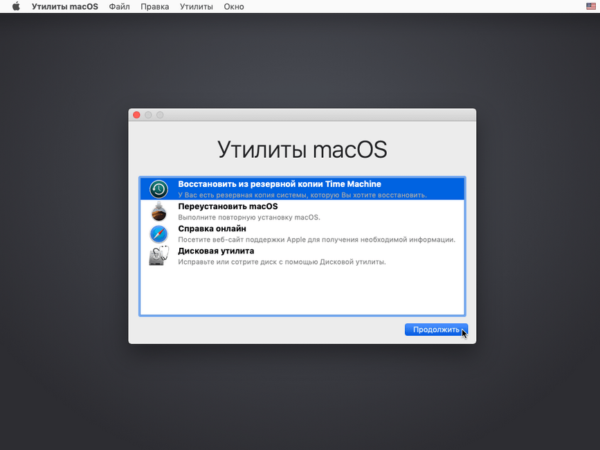
- При загрузке Mac следует сразу зажать Command + R, после чего запустится меню для восстановления ОС.
- После того как запустится программа восстановления, пользователю предложат выбрать один из способов восстановления. Следует выбрать «из резервной копии Time Machine». И подтвердить действие кнопкой «Продолжить».
- В следующем окне вновь нажмите «Продолжить».
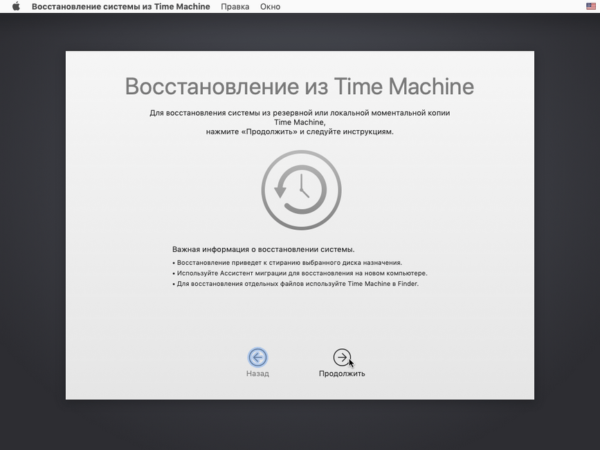
- При восстановлении необходимо указать путь к информации. Это будет внешний носитель. Затем снова подтверждаются действия «Продолжить».
- Выберите резервную копию.
- Следующий шаг: выбор места, куда будет восстанавливаться информация. Следует выбрать основной рабочий диск на Mac. Предварительно диск рекомендуется отформатировать, чтобы файлы старой ОС не мешали работать восстановленной ОС (это делается, если физический HDD разбит на несколько логических дисков).
Ставь лайк, если нравится материал и подписывайся на наш Дзен канал!