Как установить Windows на компьютер, если не работает оптический привод или если его вообще нет (например, на нетбук)? Существует достаточно простое решение этого вопроса - нужно создать установочную (часто называемую загрузочной) USB-флешку и установить Windows с нее.
Существует несколько методов создания установочной флешки. Далее будут рассмотрены два наиболее простых и одновременно с этим надежных способа: с помощью программ UltraISO и Windows 7 USB/DVD Download Tool.
Для осуществления данной процедуры необходимо следующее:
- iso-образ операционной системы;
- флешка объёмом не менее 4 ГБ;
- скопировать данные с флешки, так как она будет форматироваться;
- убедиться, что материнская плата поддерживает загрузку с флеш-устройства (как правило, все современные материнские платы поддерживают такую возможность).
Прежде всего необходимо найти и установить программу UltraISO или программу Windows 7 USB/DVD Download Tool.
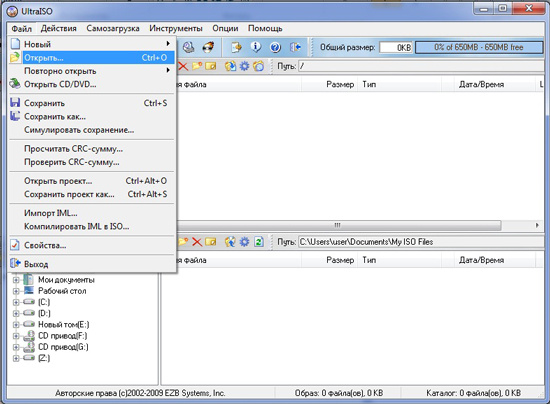
Рассмотрим работу с программой UltraISO. После запуска программы ищем на жёстком диске iso-образ с операционной системой Windows, щёлкая мышкой по кнопке Файл и в открывшемся меню выбирая Открыть, а затем указывая образ с операционной системой.
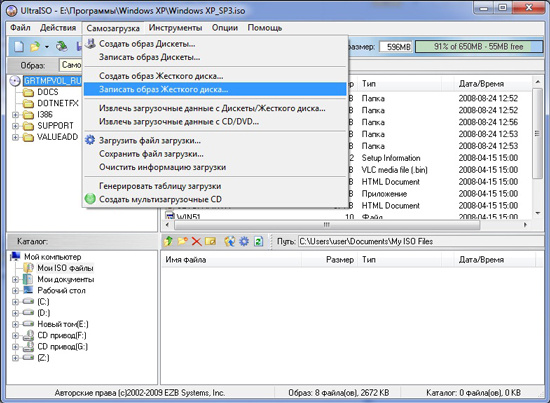
Далее выбираем пункт Самозагрузка и в открывшемся меню пункт Записать образ жесткого диска
Осуществляем форматирование флешки нажатием на кнопку Форматировать, а затем нажатием на кнопку Записать запускаем непосредственно процесс записи Windows на флешку.
Рассмотрим работу с программой Windows 7 USB/DVD Download Tool. После запуска программы указываем на жёстком диске iso-образ с операционной системой Windows 7, щёлкая мышкой по кнопке Browse. Далее нажимаем Next.
Затем выбираем устройство, на котором будет создан образ: нажимаем USB device (если нужно создать загрузочную флешку) или DVD (если нужно создать загрузочный DVD диск). Перед указанием желаемого устройства необходимо вставить флешку в USB порт или DVD диск в привод соответственно.
Далее указываем флешку, на которую будет записан образ и нажимаем кнопку Begin copying. Установочная флешка готова.
Не забудьте перед установкой Windows с флешки включить в BIOSе загрузку компьютера с USB-устройства!