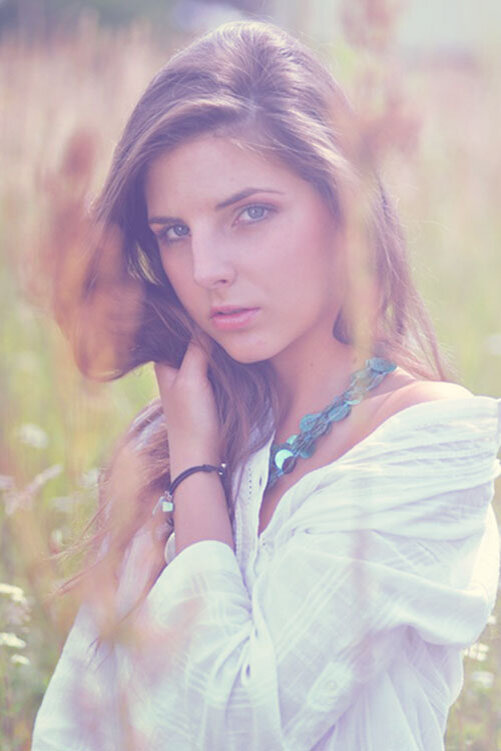
В этом уроке я покажу вам, как добавить великолепный летний эффект к вашим фотографиям на свежем воздухе с помощью нескольких корректирующих слоёв в программе Photoshop.
Итоговый результат
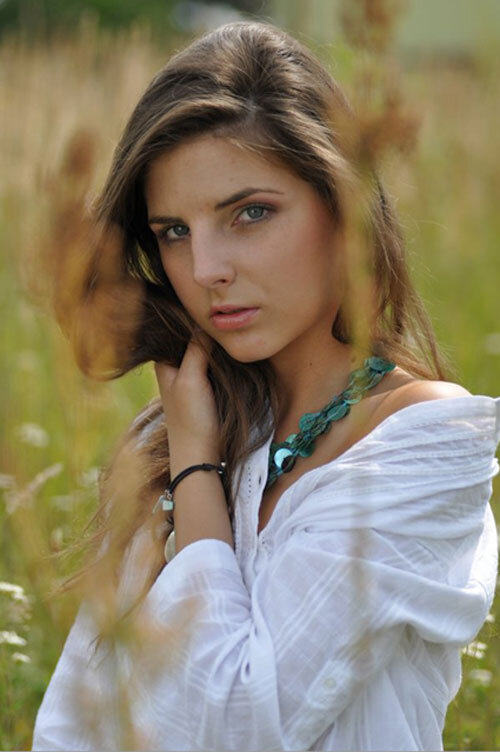
Исходные материалы
Шаг 1
Вначале, подберите подходящую летнюю фотографию. Главное, чтобы фотография была выполнена на свежем воздухе, предпочтительно в чистом поле или на лугу.
Шаг 2
Откройте вашу исходную фотографию в программе Photoshop. Добавьте корректирующий слой Цветовой тон / Насыщенность (Hue/Saturation) через нижнюю панель инструментов.
Примените следующие значения: Насыщенность (Saturation) +25, Яркость (Lightness) +10.
Данная коррекция сделает фотографию светлее и ярче.
Шаг 3
Далее, добавьте ещё один корректирующий слой Цвет (Solid Color).
Выберите бледно-жёлтый оттенок, который указан на скриншоте ниже.
Поменяйте режим наложения для данного корректирующего слоя на Умножение (Multiply), а также уменьшите значение Непрозрачности (Opacity) слоя до 80%, а значение Заливки (Fill) до 80%.
Шаг 4
Далее, добавьте ещё один корректирующий слой Цвет (Solid Color), но на этот раз выберите бледно-фиолетовый оттенок.
Поменяйте режим наложения для данного корректирующего слоя на Замена светлым (Lighten), а также уменьшите значение Непрозрачности (Opacity) слоя до 50%, а значение Заливки (Fill) до 50%.
Шаг 5
Далее, добавьте ещё один корректирующий слой Цвет (Solid Color), выберите бледно-голубой оттенок.
Поменяйте режим наложения для данного корректирующего слоя на Осветление основы (Color Dodge), а также уменьшите значение Непрозрачности (Opacity) слоя до 50%, а значение Заливки (Fill) до 50%.
Шаг 6
В заключение, мы добавим больше света с помощью корректирующего слоя Градиент (Gradient).
Цвет градиента от белого к прозрачному. Установите угол градиента, который бы подходил к вашей фотографии.
Поменяйте режим наложения на Мягкий свет (Soft Light), а также уменьшите непрозрачность слоя до 80%.
Шаг 7
На скриншоте ниже, вы можете увидеть, как расположены слои в палитре слоёв.
Вот и всё! Спасибо, что были со мной. Надеюсь, что вам понравился данный урок.
Итоговый результат
Ещё несколько примеров на тему данного урока, используя те же самые настройки, что и в уроке.
Работа переводчика
Поделиться своей работой и задать вопрос можно на странице урока сайта photoshop-master.ru