Современные OS Windows содержат в себе большое количество различных утилит, которые могут помочь не только просмотреть информацию о системе, но и изменить разные настройки, а также управлять пользователями, не прибегая к использованию сторонних ПО.
При помощи команды:
GodMode.{ED7BA470-8E54-465E-825C-99712043E01C}
можно активировать "Режим Бога", позволяющий увидеть все настройки OS Windows.
Так как большинство настроек обычные пользователи не используют, то следует рассмотреть лишь основные и действительно полезные системные утилиты.
Для использования команд следует запустить приложение "Выполнить", воспользовавшись сочетанием клавиш Win+R.
1. Конфигурация системы
Данная утилита вызывается командой msconfig.
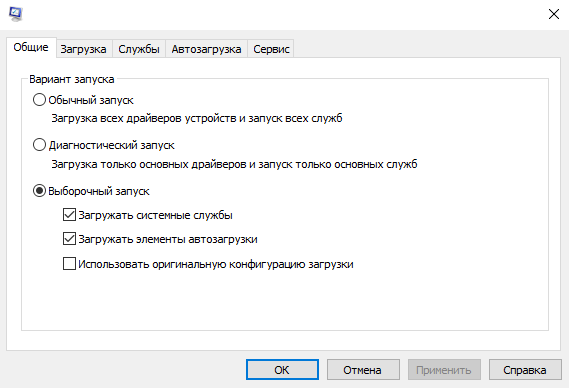
Утилита позволяет выбрать режим запуска OS, а также работу служб. С её помощью можно управлять очерёдностью запуска операционных систем, при условии, что их установлено несколько. Также, используя данную утилиту, можно запустить некоторые системные приложения, например, командную строку, редактор реестра, модуль диагностики неполадок и т.п.
2. Сведения о системе
Данная утилита вызывается командой msinfo32.
Утилита отображает все сведения об оборудовании ПК, компонентах OS и программной среде. Утилиту можно использовать для того, чтобы узнать базовые системные сведения, не прибегая к стороннему ПО.
3. Управление дисками
Данная утилита вызывается командой diskmgmt.msc.
При помощи данной утилиты можно управлять не только дисками, но и логическими разделами, т.е. назначать и удалять буквы дисков, форматировать и прочее.
4. Планировщик заданий
Данная утилита вызывается командой taskschd.msc.
Утилита поможет в настройке запуска программ, служб и приложений по графику и расписанию. Также можно просмотреть уже существующие задания, которые можно не только отключить, но и запустить.
5. Управление компьютером
Данная утилита вызывается командой compmgmt.msc.
Содержит данная утилита самые разные средства для администрирования как компьютера, так и операционки. Например, Диспетчер устройств, Управление дисками и т.п.
Все вышеперечисленные утилиты позволяют пользоваться компьютером продуктивнее и настраивать его в соответствии с собственными нуждами, а также помогают разобраться с возникающими при сбоях ошибками.
Если данная статья была Вам интересна, то ставьте лайк, делайте репост и подписывайтесь на наш канал.
Возможно Вам также будут интересны и другие наши статьи:
1. Устанавливаем крутые программы на ПК
2. "Чёрный ящик" на ПК, записывающий все ваши действия
3. Запрещаем приложения потреблять память телефона и интернет-трафик