Создание Slackware Live USB-флешки с сохранением информации

Это не первая тема, где идет разговор о карманной ОС. Давайте вспомним прошлые публикации:
Запуск Kali Linux на флешке и настройка сохранения данных: https://www.youtube.com/watch?v=0_H1s6ob_cw
Mkusb для создания постоянного хранения данных Live USB с Ubuntu, Linux Mint, Debian: https://www.youtube.com/watch?v=IhzxoyVgj_4
Portable Windows 7 - работа системы с внешнего HDD или флешки: https://www.youtube.com/watch?v=OgISZ9DDCak
Технология Windows To Go или "виндовс с собой": https://www.youtube.com/watch?v=HV6zXiwkgYQ
Сразу хочется отметить, что Slackware не самая лёгкая операционная система для изучения. Пользователям дистрибутива приписывают следующее высказывание: «Если учите Red Hat, то вы узнаете Red Hat, если учите Slackware - узнаете Linux».
Поэтому десять раз подумайте нужна вам "живая" флешка Slackware, или будете использовать, что-нибудь полегче (мне очень понравился способ mkusb).
˜”*°•.•°*”˜ ˜”*°•.•°*”˜ ˜”*°•.•°*”˜
Для того чтобы создать переносную Slackware флешку с сохранением данных, нужно находиться в самой системе. А если на вашем компьютере только Windows или, к примеру, SuperX основанный на Debian и Ubuntu (LTS). Значит, нужно организовать временную загрузку UNIX-подобной системы с жесткого диска. Как это делать, говорилось в этой статье. Данный способ прекрасно работает на UEFI ноутбуках.
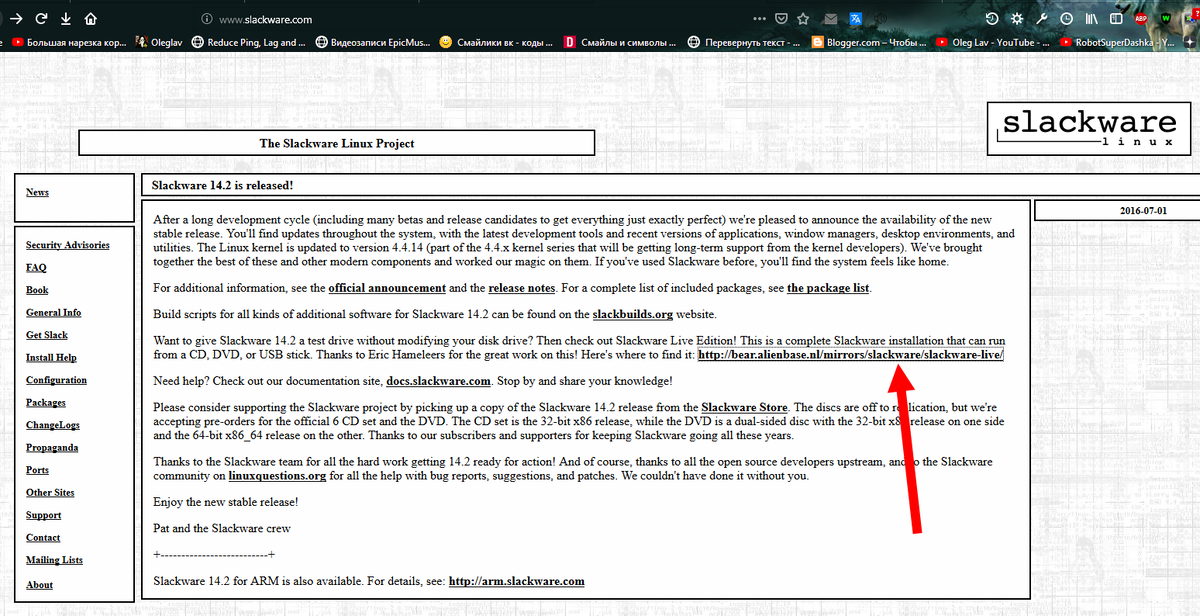
Скачайте ISO-образ slackware64-current-live по этой ссылке http://www.slackware.com/ (с него же и будем загружаться с загрузочного раздела на жёстком диске).
Скопируйте скрипт iso2usb.sh: http://bear.alienbase.nl/cgit/liveslak/tree/iso2usb.sh
Создайте текстовый документ, вставьте код скрипта, далее нужно переименовать файл в iso2usb.sh.
Сделайте этот файл выполняемым через его свойства или командой в терминале:
chmod u+x ./iso2usb.sh
Перезагрузка и boot menu. Выбор приоритета загрузки с EFI HDD Device (это и есть наш загрузочный раздел на жестком диске, для временного запуска Slackware):
Логин и пароль: live, live или root, root
Далее: startx
Открываем каталог, где у нас хранится скрипт iso2usb.sh и ISO-образ Slackware. Запускам терминал в этом каталоге.
Команды:
sudo su
fdisk -l
После того как "познакомитесь" со своей флешкой, поменяйте букву в команде, что ниже. Букву X, на свою:
./iso2usb.sh -i slackware64-live-current.iso -o /dev/sdX
Далее еще раз все проверяем, чтобы не накатить Live систему на жёсткий диск:) или другое USB-устройство и определяемся с доступным MBR или GPT, который хотим использовать:
Я нажал единицу, стало быть выбрал MBR для своей флешки.
Ждёмс, окончательных результатов.
Пока, ждёмс, можете посмотреть ролик по этой теме:
Далее, закрываем все окна, делаем перезагрузку, загружаемся с флешки и ворочаем там, что хотим. Все данные и вся информация после перезагрузки будет сохранена. Linux в кармане готов к работе! Пока, пока!
¡оɹоdƍоɓ wɐʚ оɹǝɔʚ и оƍиɔɐuɔ ǝǝнɐdɐε ¡oıqɯɐɯɔ ǝɯn̯ʎdиɯнǝwwоʞ онʚиɯʞɐ и vɐнɐʞ ɐн qɔǝɯиmиuɓоu ˙хʁɯǝɔ˙ǹоɔ ʚ wоɯɔоu ʁɔqɯиvǝɓоu ǝɯqɓʎƍɐε ǝн