Я не ошибусь, если скажу, что нет такого пользователя (со стажем) у которого бы никогда не тормозил компьютер! Когда это начинает происходить часто — за компьютером становится не комфортно работать (а иногда и вообще невозможно). Если говорить честно, то причин из-за которых компьютер может тормозить — сотни, и выявить конкретную — дело не всегда простое. В этой статье я хочу остановиться на самых основных программных причинах, устранив которые компьютер станет работать быстрее. Также Вы можете прочитать 1 Часть данной статьи, чтобы ускорить ПК в плане комплектующих (смазать, почистить и т.д.)
1. Лишние компоненты в автозагрузке
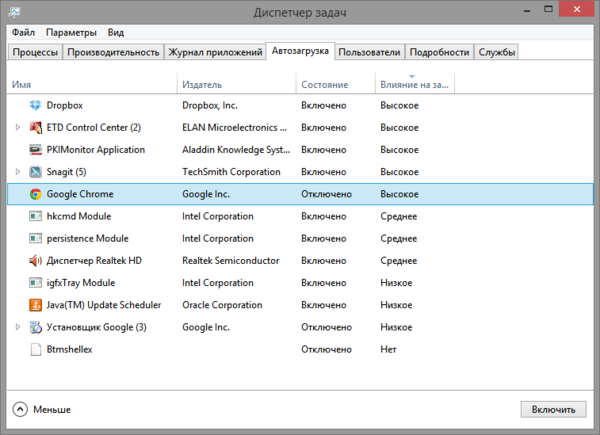
Запускаются вместе со стартом операционной системы. Например, вы установили несколько программ для использования по запросу.
Но у некоторого ПО алгоритмы записывают запуск при загрузке. Для обновления или просто, чтобы вам типа было удобно. Продукты Adobe всегда проникают в автозагрузку и расходуют ценные ресурсы, хотя вы можете и не воспользоваться программами в течение дня.
Поэтому, заходим в автозагрузку и удаляем программы. Не бойтесь удалить из автозагрузки всё. Если удалиться что-то жизненно необходимое, то компьютер вам об этом непременно скажет.
2. Недостаточно места на жестком диске
Банальная причина. Посмотрите, сколько места у вас осталось на локальном диске, где установлена операционная система. Если шкала красная, значит нужно удалить ненужные файлы, чтобы освободить место.
3. Вирус на компьютере
Вирусы используют вашу вычислительную мощность в корыстных целях их изобретателей. Например, вирус майнинга использует ваше интернет соединение и ресурсы вашего ПК для обогащения своего создателя.
Если вы заметили, что у вас сильная нагрузка на видеокарту, процессор, жесткий диск и память одновременно, значит у вас 100% вирус. Срочно выключайте компьютер. Заходите в безопасном режиме и начинайте чистить компьютер с помощью антивируса.
4. Ошибки в реестре
Нарушают функционирование программ и заставляют их выполнять одну и ту же операцию по несколько раз. Мощность компьютера начинает уходить на использование этих бессмысленных операций.
Ошибки в реестре появляются при частой установке, удалении и обновлении программ. Также, сбои могут быть вызваны внезапными отключениями питания.
5. Нарушенная фрагментация диска
Замедляется доступ к файлам, чтение запись и редактирование информации. Поэтому, стоит минимум 2 раза в неделю проводить дефрагментацию жестких дисков.
Как почистить компьютер чтобы не тормозил: практические советы
Чистим компьютер от пыли
Для того чтобы почистить персональный компьютер от пыли, нужно открыть системный блок, открутив болтики по краям. После чего нужно снять крышку и при помощи пылесоса или щетки удалить лишнюю пыль и загрязнения с поверхности приборов.
С ноутбуками дела обстоят несколько сложнее. Ведь крышка не всегда снимается с задней панели. Бывает, что задняя панель является монолитной конструкцией и для того, чтобы получить доступ к внутренностям ноутбука нужно откручивать клавиатуру. Если вы не имеете опыта, рекомендуется обратиться к мастеру по ремонту техники.
Диагностика ОЗУ
При помощи антивирусного программного обеспечения нужно провести диагностику оперативной памяти на предмет ошибок и багов. Ведь именно в этой части часто наблюдается ошибки, которые сильно замедляют работу компьютера.
Для справки, оперативная память определяет то, сколько одновременно приложений может быть запущено на компьютере и с какой скоростью они будут работать.
Если в оперативной памяти находится ошибки или неисправности, то даже при большом объеме компьютер не будет работать должным образом.
В диагностике как нельзя лучше поможет стандартный антивирусные агент, утилиты для оптимизации работы компьютера такие как Windows Doctor, Advanced System Booster и подобное.
Также хорошим вариантом может быть утилита Auslogics, которая обеспечивает комплексное воздействие на систему, чистит реестр удаляет файлы кэша и временные файлы приложений.
Диагностика HDD
Далее рекомендуется провести диагностику жесткого диска при помощи программы Auslogics. Дело в том, что жесткий диск, будь то HDD или SSD, может также накапливать в себе ошибки или баги.
Самый простой из них - нарушение фрагментации диска, в результате которой между файлами появляются пустые сегменты, которые замедляют передачу команд и увеличивают нагрузку на процессор. После диагностики рекомендуется провести дефрагментацию диска, чтобы исправить все недочеты.
Как почистить компьютер чтобы не тормозил — убираем лишнее с автозагрузки
Автозагрузка - это тот список программ и сервисов, которые стартуют с пуском системы. Если в нём слишком много всего, компьютер будет крайне долго загружаться, а работа системы будет медленной и нестабильной.
Чистку системы рекомендуется начинать с помощью программы Auslogics, так как она подписывает издателя сервиса. Не рекомендуется удалять из автозагрузки незнакомые файлы, если вы не знаете об их назначении.
Также не рекомендуется удалять все сервисы с пометкой Windows или Microsoft. Если вас заинтересовал какой-либо сервис, или процесс нужно поинтересоваться в поисковых системах, что это такое и зачем оно предназначено. Если вы ранее не сталкивались с данной программой и не помните как её скачивали, можно удалить этот процесс.
Как почистить компьютер чтобы не тормозил — чистим автозагрузку Windows 7
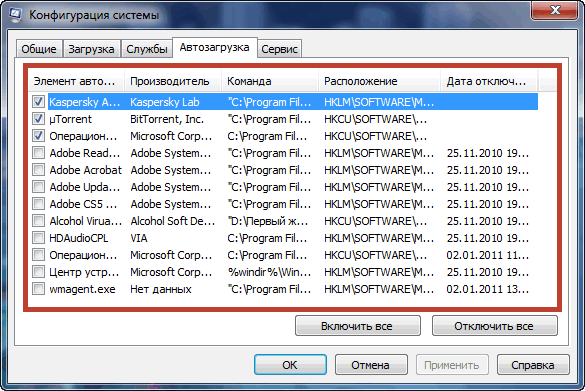
Для того, чтобы очистить автозагрузку, нужно загрузить утилиту Auslogics, установить, после чего запустить и перейти в режим автозагрузки.
Перед пользователем будет таблица из нескольких параметров, среди которых имя процесса, его издатель, очередность загрузки.
Чтобы очистить её вручную, нужно нажать Win+R, после чего вписать команду msconfig. Откроется папка с приложениями, которые запускаются вместе с системой.
Также, можно отключить приложения автозагрузки с помощью диспетчера задач.
Как почистить компьютер чтобы не тормозил — чистим автозагрузку Windows 10
Автозагрузка Windows 10 вызывается командой shell:Setup ( ввести её нужно в окно, которое вызывается комбинацией Win+R) перед вами откроется папка (адрес которой будет "Главное Меню/ Программы/ Автозагрузка) удалять и добавлять в неё нужно не программу целиком, а именно ярлыки, которые и будут загружаться со временем.
Как и в Виндовс 7, приложения можно отключить при помощи диспетчера задач. Вызываем с помощью Ctrl+Alt+Delete и переходи на вкладку «Автозагрузка». Отключаем ненужные приложения.
Как почистить компьютер чтобы не тормозил — удаляем ненужные программы
Для удаления ненужных программ нужно перейти в Панель Управления, в пункт "Удаления программы". Спустя какое-то время, система построит список, из которого нужно выбрать те программы, которые вам не нужны и нажать клавишу "Удалить".
Настоятельно не рекомендуется загружать бесплатное (взломанное) программное обеспечение из интернета, так как это самая частая причина тормозов и лагов на компьютерах. Вместе с программой пользователь загружает майнер биткоинов, рекламного агента или шпионские утилиты.
Как почистить компьютер чтобы не тормозил: удаляем временные файлы
Каждое приложение неизбежно накапливает временные файлы, которые необходимы для работы. Эти файлы занимают место на жестком диске и тормозят работу компьютера, а также работу программ, которые имеют определенный лимит на хранение файлов в временной папке.
Папка называется Temp, как правило, она находится по адресу "C/AppData/Local/Temp". Можно полностью удалять всю эту папку, так как система создает его заново, когда в этом есть необходимость.
Иногда эта папка скрыта. Так что придется включить скрытые файлы и папки. Ниже показаны алгориты для Виндовс 10 и 7 версии.
Система Windows непрерывно обновляется, но любой пользователь в какой-то момент столкнется с тем, что после обновления место на жестком диске начнёт пропадать со скоростью света.
Дело в том, что это обновление создает точки отката системы, которая копирует данные, для того чтобы у пользователя была возможность вернуть её к первоначальному состоянию.
Для того, чтобы отключить точки восстановления нужно перейти в "Панель управления", во вкладку "Все элементы панели управления", далее выбрать "Параметры системы" в левой колонке выбрать "Дополнительные параметры".
В открывшемся окне выбрать вкладку "Защита системы" и отключить точки восстановления системы со всех дисков после чего нужно нажать "Ок". После перезагрузки компьютера и проверки дисков системы утилитой "CheckDisk", диски освободятся и больше не будет забиваться без причины.
Однако, эта процедура опасна. Помните, что вы не сможете восстановить систему без точек восстановления. Используйте эту рекомендацию только если являетесь опытным пользователем.
Ссылки и информация взята из интернет журнала PClegko. Спасибо вам, однако!☺☻
Разгон видеокарты ----> Пошаговая инструкция
Разгон процессора ----> До скорости света