В этом уроке вы узнаете, как создать интересный змеиный текстовый эффект с использованием текстур кожи рептилий и некоторых стилей. Этот эффект можно применить не только к тексту, но и к формам.
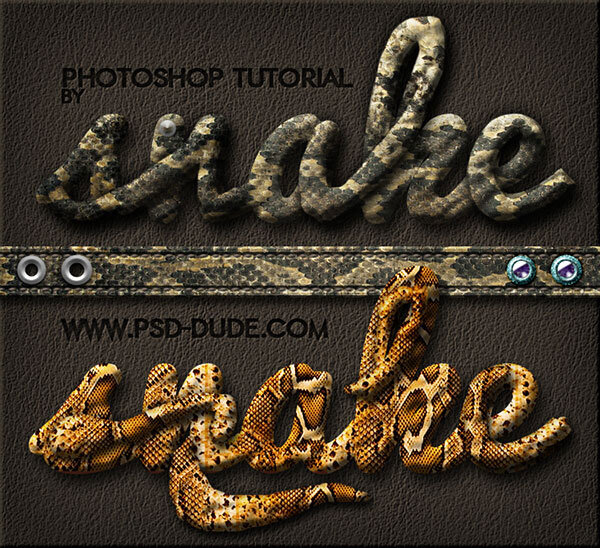
Финальное изображение:
Материалы для урока:
Шаг 1
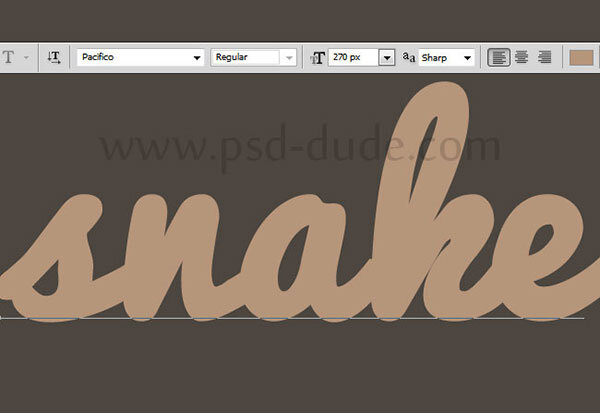
Создайте новый документ, размер зависит от вашего текста. Напишите любой текст шрифтом Pacifico. Цвет текста на данном этапе не важен.
Шаг 2
Если у вас нет этого шрифта, вот краткий урок как установить шрифт в Фотошоп.
Шаг 3
Для текстового слоя откройте окно стилей и добавьте следующие стили. Как вы уже видите, у стиля Bevel and Emboss (Тиснение) есть вкладка Texture (Текстура). Это означает, что вы должны использовать узор, который я использовал для создания эффекта рельефа. Для этого вы должны скачать узор карты рельефа и установить в Фотошоп.
Примечание переводчика: для скачивания нужна регистрация.
Шаг 4
Ваш текст должен выглядеть следующим образом. Это ещё не змеиный эффект, но мы уже почти в конце урока.
Шаг 5
Теперь нам осталось добавить текстуру кожи рептилии. Выберите понравившуюся вам текстуру. Добавьте текстуру кожи в работу выше текстового слоя в качестве обтравочной маски по отношению к тексту. Таким образом текстура покроет только текст.
Если ваша текстура меньше и не покрывает площадь всего текста, дублируйте слой с текстурой и подвиньте так, чтобы покрыть весь текст.
Шаг 6
Если вы хотите добавить какие-нибудь дополнительные детали на текст, то создайте новый слой, выберите круглую жёсткую кисть и нарисуйте. К этому слою нужно добавить те же стили слоя, что и для текста. Так же вы должны добавить и текстуру, которую добавляли к тексту в качестве обтравочной маски.
Примечание переводчика: встаньте на слой с текстом, нажмите правую кнопку мыши и выберите CopyLayerStyle (Копировать стиль слоя). Далее встаньте на слой с вашими добавлениями, нажмите правую кнопку мыши и выберите PasteLayerStyle (Вставить стиль слоя)
Шаг 7
Для фона вы можете добавить одну из этих красивых кожаных текстур: текстура кожи коллекция 1 и текстура кожи коллекция 2.
Шаг 8
Дл этого эффекта вы можете использовать любую текстуру рептилии, какая вам нравится. Это будет выглядеть так же хорошо. Ещё я решил добавить кожаный ремень с эффектом стежка.
Вот и всё!
Окончательный результат:
Поделиться своей работой и задать вопрос можно на странице урока сайта photoshop-master.ru