Существует много различных способов организации трансляции с мероприятий. Самый распространенный — использование оборудования (камеры, ноутбука) и софта, которые в связке могут лить трансляцию куда угодно.
А что делать, если нужно “перезалить” трансляцию, например, с Youtube или сайта конференции, в Facebook в прямом эфире?
Есть достаточно простое решение, которое требует минимум затрат и оборудования. Итак, поехали!

Необходимое оборудование и софт
- Ноутбук, который будет выступать источником нашей трансляции. Назовем его host. Он должен быть достаточно мощным, чтобы исключить дергания и подлагивания картинки. Рецепт такой: процессор Core 6го поколения и выше, от 8Гб ОЗУ, дискретная видеокарта уровня nVidia GeForce GT950M и выше. На этом ноутбуке должно быть установлено ПО OBS Studio 32bit (обязательно 32bit-версия).
- Ноутбук, который будет принимать трансляцию. Его назовем client. Здесь подойдет, фактически, любое устройство, даже самое слабое.
- Ноутбуки могут быть подключены к одной Wi-Fi сети, но скорость для качественной картинки должна быть не менее 20Мбит/с.
Порядок действий
1. На ноутбуке client открываем страницу Facebook, от имени которой будем транслировать.
2. Выбираем “Create Live” в блоке для создания новой публикации.
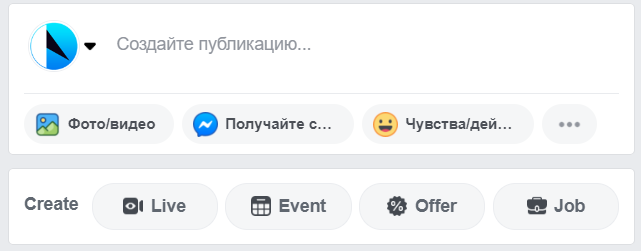
3. В переключателе вверху выбираем “Подключиться” и копируем ключ трансляции (он позже понадобится при настройке ноутбука host).
4. Пишем тексты,название и теги трансляции в блоке справа.
5. Открываем OBS Studio на ноутбуке host. В программе заходим в Настройки — Вещание. Выбираем сервис вещания Facebook Live и вставляем ключ трансляции с ноутбука client, OK.
6. В основном окне программы настраиваем источники: плюс внизу блока “Источники” — выбираем из списка “Захват экрана” — в появившемся окне выбираем дисплей (на ноутбуке будет один вариант) и обязательно убираем галочку с захвата курсора. В блоке “Микшер” убираем захват микрофона ноутбука, переведя ползунок влево.
7. Нажимаем кнопку “Запустить трансляцию”, переключаемся в браузер, включаем идущую на Youtube трансляцию и переходим в полноэкранный режим.
8. На ноутбуке client в окне прямого эфира Facebook через 3–7 секунд появится наша трансляция. Далее нажимаем синюю кнопку “В эфир”. Трансляция началась.
9. Для того, чтобы завершить трансляцию, нужно на ноутбуке clientнажать кнопку “Завершить трансляцию” и подтвердить действие. После этого можно будет останавливать трансляцию на ноутбуке host.
Чтобы повысить интерес к трансляции и набрать аудиторию, используйте фирменные плашки или обратный отсчет: http://bit.ly/2HUqXkL