Многие владельцы старых ПК и слабых ноутбуков не подозревают, как можно ускорить их машины. Они продолжают пользоваться множеством лишних программ, визуальными виджетами, не следят за порядком на диске, а в результате злятся из-за постоянных зависаний и загрузки браузера по несколько минут.
Я расскажу о простых, но важных процедурах, которые приведут к повышению производительности. Конечно, как и в моем случае с ноутбуком Acer 2011 года, сделать универсальную геймерскую машину не выйдет. Но вы ощутите существенный прирост, а работать с ПК станет гораздо комфортнее!
Отключение ненужных служб
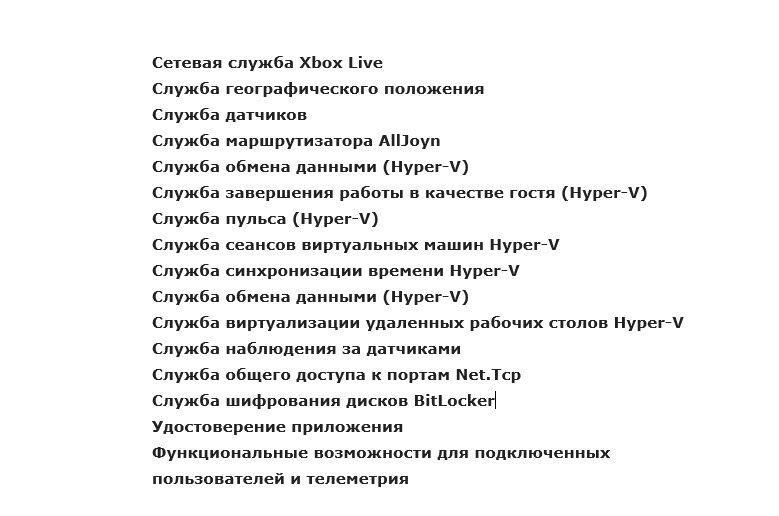
Данная рекомендация в большей степени относится к Windows 10. ОС известна множеством фоновых служб, которые прилично загружают компьютер. Часть из них можно со спокойной совестью отключать. Для этого достаточно стандартной утилиты «Службы». На картинке вы можете ознакомиться с рядом служб, которые влияют на производительность ПК. Отключение ни одной из них не скажется на стабильности системы.
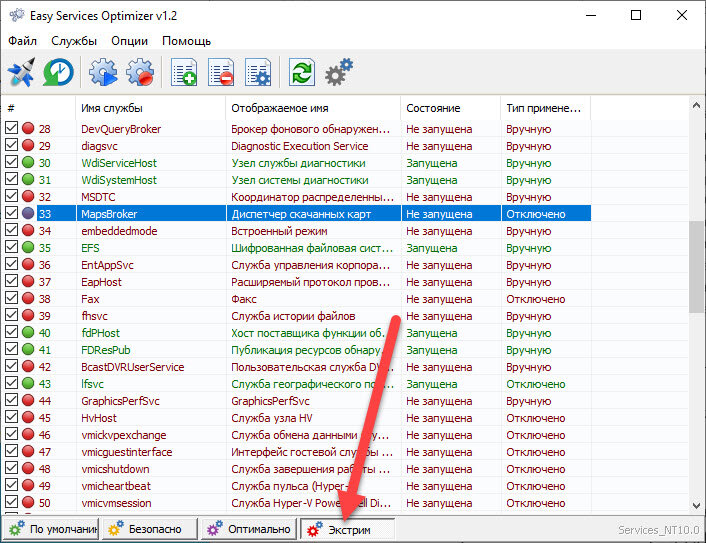
Альтернатива штатному приложению – утилита Easy Services Optimizer. Переключившись к режиму «Экстрим», вы избавитесь от всех необязательных служб сразу. Восстановить настройки по умолчанию также можно одним кликом.
Очистка от «мусора»
Пользователь ПК должен регулярно удалять временные файлы, кэш, очищать историю браузеров. Ручное выполнение этих процедур вряд ли придется по душе любому человеку. Поэтому я предлагаю универсальный вариант.
CCleaner – функциональный помощник в удалении файлов, программ, исправлении ошибок реестра, настройке автозагрузки. Программа легко заменяет ряд штатных приложений Windows. Одно из преимуществ – возможность настройки расписания очистки и сканирования при каждом включении ПК.
Упрощение визуального оформления
Любители украсить рабочий стол нестандартными темами и виджетами чаще остальных сталкиваются со снижением производительности. Визуальные эффекты «съедают» много ресурсов компьютера, даже если речь идет о штатной теме Windows Aero.
Сначала удалите все сторонние украшения. Чаще всего они устанавливаются отдельными программами, поэтому воспользуйтесь CCleaner или штатной утилитой для деинсталляции. Затем перейдите к настройкам персонализации и переключитесь к теме Windows 7 без визуальных эффектов или классическому оформлению.
Остальные эффекты можно выключить через дополнительные параметры системы. Соответствующий раздел находится в окне «Свойства». Откройте его и во вкладке «Дополнительно» перейдите к параметрам быстродействия. Вы можете вручную настраивать каждый эффект или отключить все параметры разом, выбрав пункт «Обеспечить наилучшее быстродействие».
Настройка автозагрузки
Чем больше процессов и программ компьютер должен запустить при включении, то дольше вы будете ждать полную готовность к работе. Исходя из этого, делаем вывод – нужно максимально снизить нагрузку при старте ПК. На помощь снова приходит CCleaner, через который можно отредактировать список автозагрузки.
В Windows 10 инструменты по управлению автозагрузкой переехали в «Диспетчер задач». В таблице отображается текущее состояние программы и ее влияние на загрузку системы. Попробуйте выключить «тяжелые» процессы.
Дефрагментация и очистка диска
Захламленность и фрагментация системного раздела сильно сказывается на быстродействии Windows. Встроенными средствами ОС можно исправить эту ситуацию. Первым делом нужно провести очистку диска от временных данных и файлов обновлений. Для этого зайдите в свойства раздела и нажмите «Очистка диска». Чтобы перейти к полному списку, включите показ системных файлов. Выделите позиции с наибольшим объемом и запустите процедуру.
Следующий шаг – проверка и дефрагментация диска. Оба средства запускаются из вкладки «Сервис» в свойствах раздела.
Быстрый браузер
Для какой цели может использоваться слабый ноутбук или ПК, если не для работы с документами или серфинга в интернете? Производительность зависит не только от настроек системы, но и правильно подобранного ПО.
Конечно, все популярные браузеры хвастаются своим быстродействием и моментальной загрузкой. Это работает, если речь идет хотя бы о среднем по производительности компьютере. В условиях ограниченных ресурсов приходится выбирать более «легкие» решения. Например, Maxthon Nitro. Несколько секунд на скачивание, установку, запуск и перед вами уже рабочий браузер с минимальным функционалом. Примечательно, что Maxthon Nitro позволяет перенести вкладки из другого обозревателя.
Покупка SSD
Последний вариант требует денежных вложений, но добиться еще большей производительности без замены старого HDD невозможно. Накопитель SSD существенно ускоряет загрузку операционной системы, запуск системных служб, приложений, игр, установленных на данный диск. Тратиться на дорогой девайс для слабого компьютера нет никакого смысла – достаточно обзавестись бюджетной моделью на 128-256 Гб для установки Windows и ряда самых необходимых программ. Вариант на 250 Гб стоит от 2,5 до 3 тысяч рублей в среднем, а «скромные» 120 Гб обойдутся еще дешевле – около 1,5-2 тысяч.
Установите на SSD операционную систему, которую выбрали заранее в соответствии с характеристиками ПК. Скорость запуска компьютера и готовность Windows к работе приятно удивит вас.
Заключение
Как видите, достаточно уделить немного времени оптимизации и очистке Windows, а также вложить небольшую сумму на апгрейд комплектующих. Делитесь своими способами ускорения компьютера!