Родительский контроль – это принудительное ограничение некоторых функций гаджетов. Это необходимо для того, чтобы ребенок не посещал нежелательные сайты и не проводил слишком много времени в интернете или играх.

Для таких ограничений предусмотрены специальные приложения и системные функции. Рассмотрим их для каждого типа устройства.
Как установить родительский контроль на Android
На устройстве с операционной системой Android можно воспользоваться настройками телефона или сторонними программами.
При помощи встроенных функций
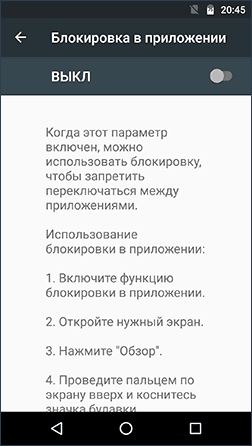
- Блокировка в приложении
Позволяет зафиксировать на рабочем столе только одно окно, без возможности переключиться на другое самостоятельно.
Для этого необходимо войти в Настройки – Безопасность – Блокировка:
- В Google Play
Для отключения скачивания нежелательных игр необходимо зайти в настройки Google Play и выбрать «Родительский контроль»:
Когда встроенных возможностей оказывается недостаточно, на помощь приходит Screen Time. Эта программа позволяет устанавливать лимит, создавать график и имеют другие функции родительского контроля:
После его установки необходимо следовать простым инструкциям:
- Откройте программу и согласитесь с условиями лицензионного соглашения:
- Нажмите «создать учетную запись»:
- Заполните личную информацию;
- После создания профиля следует ввести лицензионный ключ и активировать его:
- Далее потребуется регистрация лицензии и ввод личных данных;
- Нажмите «Регистрация» и придумайте код-пароль для управления;
- Отметьте «это устройство принадлежит родителю»:
- Скачайте программу и войдите под своим пин-кодом;
- Нажмите «Это устройство моего ребенка»:
- Создайте профиль, нажав на плюс:
- Активируйте отслеживание посещений:
- Во вкладке специальные возможности включите «Parental Control»:
- Нажмите «Активировать»:
Как установить родительский контроль на телефон Apple iPhone (iOS)
Для установки необходимо:
- Войти в «Настройки» – «Экранное время»:
- Нажмите «Включить», далее укажите, что это iPhone вашего ребенка:
- Далее можно задать период, во время которого можно использовать телефон:
- Возможно указать лимит отдельно для каждой функции:
- Нажмите «Дальше» в «Контент и конфиденциальность» и укажите пароль, отличный от кода разблокировки:
- Вы окажетесь в меню установки лимитов и ограничений;
- В графе «Разрешенные всегда» можно указать исключения для лимитов:
Как включить родительский контроль на компьютере
Windows 7
Для активации родительского контроля в указанной операционной системе следует:
- Открыть «Пуск» – «Панель управления» – «Родительский контроль»:
- Создать новую учетную запись, при условии, что вы администратор компьютера:
- Установить отслеживание:
После этого можно перейти в настройки периода выключения ПК, а также ограничения пользования.
Windows 10
Необходимо войти в «Пуск» – «Учетные записи пользователей» – «Другие пользователи» – «Добавить»:
Во вкладке «Управление семейными настройками» можно указать параметры посещения.
С помощью стороннего приложения от компании ESET
В антивирусной программе ESET отслеживание по умолчанию выключено. Для активации необходимо:
- Зайти в «Настройка» – «Средства безопасности» – «Контроль»;
- Нажать «Защитите эту учетную запись»;
- На странице необходимо указать возраст ребенка, чтобы установить подходящие интернет-страницы и программы;
- В графе «Разрешенное и запрещенное содержимое» можно выбрать категории для блокировки:
Если не получается настроить родительский контроль на детских гаджетах, то вам помогут специалисты «Службы добрых дел».
Мы решаем проблему с помощью удаленного доступа или оперативно выезжаем к вам.
Оставьте заявку через сайт или позвоните нам – и через несколько минут проблема будет решена!