
Для анализа транспортных журналов при отслеживании писем в Exchange можно использовать командлет Get-MessageTrackingLog консоли Exchange Management Shell. В этой статье я перечислю примеры однострочных PowerShell команд, которые я часто использую при поиске и отслеживании маршрутизации писем в Exchange Server 2016/2013/2010 и Office 365 (Exchange Online).
Напомню, что транспортные журналы Exchange хранятся в каталоге %ExchangeInstallPath%TransportRoles\Logs\MessageTracking и самый эффективный и гибкий способ анализа этих журналов при трекинге сообщений в системе Exchange – именно использование командлета Get-MessageTrackingLog.
Прежде всего рассмотрите основные параметры командлета Get-MessageTrackingLog, которые можно использовать для фильтрации событий в журналах. Чаще всего используются следующие параметры команлета:
- Sender – поиск по отправителю;
- Recipients — поиск по получателю;
- Server – поиск на определенном транспортном сервере;
- Start «02/30/2019 08:00:00» -End «02/31/2019 21:00:00” — поиск за определённый промежуток времени;
- MessageSubject — поиск по теме сообщения;
- EventID – поиск по коду события сервера (как правило используются коды RECEIVE, SEND, FAIL, DSN, DELIVER, BADMAIL, RESOLVE, EXPAND, REDIRECT, TRANSFER, SUBMIT, POISONMESSAGE, DEFER);
- messageID – трекинг письма по его ID.
Если выполнить командлет Get-MessageTrackingLog без параметров, будут выведены все события из журналов Exchange за последние 30 дней. Хорошо, что при таком запуске командлет выводит только 1000 последних событий. Чтобы убрать ограничение на количество выводимых событий, нужно указать параметр –ResultSize Unlimited (делать этого без указания дополнительных параметров фильтрации не рекомендуется из-за возможной высокой нагрузкой на сервера).
Вы можете вывести информацию о событиях Exchange в постраничной форме с помощью команды:
Get-MessageTrackingLog | Out-Host –Paging
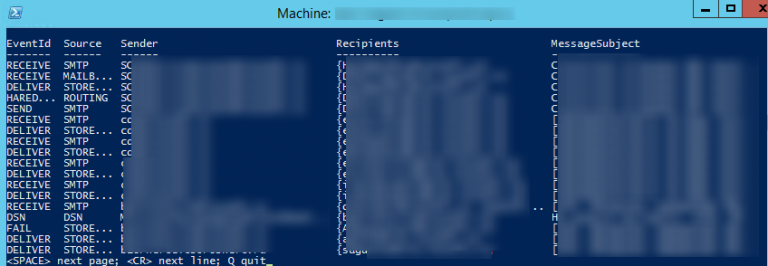
Чтобы представить данные в табличной форме и выровнять ширину колонок используется командлет Format-Table:
Get-MessageTrackingLog | Format-Table –AutoSize
Если в вашей организации Exchange используется несколько серверов Hub Transport, для поиска в журналах серверов нужно указывать имя сервера в качестве аргумента параметра –Server, или выполнить команду поиска для каждого сервера Hub Transport:
Get-TransportServer | Get-MessageTrackingLog
Выведем все письма за последние 12 часов ((Get-Date).AddHours(-12)) в которых в качестве получателя указан адресат из почтовой системы @gmail.com:
Get-MessageTrackingLog -Start (Get-Date).AddHours(-12) -ResultSize unlimited | where {[string]$_.recipients -like "*@gmail.com"}
Чтобы вывести все письма, отправленные определенным пользователем за указанный период через указанный сервер (в отчет выведем только определенные поля):
Get-MessageTrackingLog -ResultSize unlimited –Sender "avivanov@ldktech.ru” –server msk-hub-01 -Start "03/30/2019 08:00:00" -End "04/04/2019 21:00:00" |select-object Timestamp,Sender,Recipients,MessageSubject,EventId|ft
Найдем все письма, отправленные одним пользователем другому и выгрузим результат в CSV файл:
Get-MessageTrackingLog -Sender "dbpetrov@ldktech.ru" -Recipients "aksimonova@ldktech.ru" -ResultSize unlimited –server msk-hub-01| Select-Object Timestamp,Sender,{$_.recipients},MessageSubject | Export-Csv -Path "C:\ps\exchange\msg_tracking_out.csv" -Encoding Default -Delimiter ";"
Поиск по теме письма. Для вывода всех письма с темой, содержащей фразу “test”, выполните следующую команду (чтобы представить результаты поиска в отдельной табличном графическом окне с удобными возможностями сортировки, фильтрации и поиска данных можно использовать командлет out-gridview):
Get-MessageTrackingLog -MessageSubject "test" -ResultSize unlimited –server msk-hub-01| Select-Object Timestamp,Sender, {$_.recipients}, MessageSubject | out-gridview
Можно искать по конкретному идентификатору сообщения (например, вы получили его из служебных заголовков письма в Outlook):
Get-MessageTrackingLog -messageID "41A1234C3C8E2A4FFFFF02272F2BDB7CB84AC232@msk-mail1.ldktech.ru" -ResultSize unlimited –server msk-hub-01| Select-Object Timestamp,Sender, {$_.recipients}, MessageSubject
Чтобы посчитать количество входящих писем за последние 7 дней для конкретного ящика, выполните:
(Get-MessageTrackingLog -EventID "RECEIVE" -Recipients "aksimonova@ldktech.ru" -ResultSize unlimited).Count
Можно вывести статистику по письмам с группировкой. Например, вы хотите увидеть, сколько писем от различных отправителей из домена mail.ru получили пользователи вашей организации за 1 день (выведем суммарное количество отправленных писем каждым внешним отправителем):
Get-MessageTrackingLog -EventId "Receive" -Start (Get-Date).AddDays(-1) -ResultSize Unlimited | Where-Object {$_.Sender -like "*@mail.ru"} | Group-Object Sender | Sort-Object Count -Descending | Format-Table *
Для поиска писем, которые хранятся в ящиках пользователей Exchange нужно использовать командлет Search-Mailbox.
В Office 365 есть возможность поиска по трекинг логам из веб-интерфейса Exchange Admin Center (EAC). Перейдите в раздел Mail Flow -> Message Trace. Заполните нужные поля для поиска. По сути это веб-интерфейс для командлета Get-MessageTrackingLog, позволяющий пользователю в простой форме сформировать PowerShell команду для поиска писем по журналам.
Рассмотренные выше способы помогут вам получить статистику об отправленных и полученных сообщениях в системе Exchange и диагностировать проблемы с отправкой писем.
Вы всегда можете обратиться за помощью в настройке и администрированию серверов в компанию КипСервис
по тел. +7(952) 2277164
или по электронной почте: support@ldktech.ru