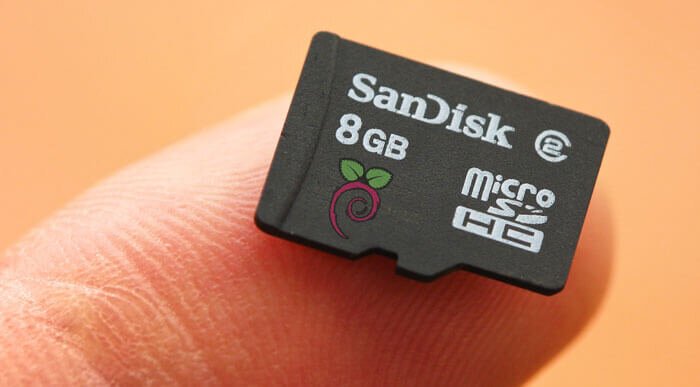
Перед началом работы с вашим Raspberry Pi сначала нужно приобрести micro SD карту памяти для хранения всех файлов и развертывания операционной системы Raspbian, так как у этого одноплатного компьютера нет встроенного жесткого диска и встроенной постоянной памяти. OS Rasbian — разработана специально для Raspberry Pi и задействует все его возможности. Она проста в установке и настройке, готова к работе «из коробки». Поэтому в этом руководстве мы будем рассматривать установку только ее. Хотя существует множество возможностей установки разных сборок Операционных Систем, есть Debian, Ubuntu, Risc OS и даже Windows 10 IOT (правда она сильно урезана в отличии от обычной.
Для этого понадобится карта microSD емкостью не менее 8 ГБ. Я бы рекомендовал 16 ГБ, чтобы можно было быть уверенным, что вам хватит места для всех любимых программ и приложений.
Предисловие
Некоторые продавцы поставляют SD-карты для Raspberry Pi, которые уже настроены с Raspbian OS и готовы к работе, но только не в России. В нашей стране гораздо легче найти OEM версию одноплатного компьютера, продающуюся без коробки, и уж тем более без настроенной карты памяти. Но ни в коем случае не стоит из-за этого расстраиваться, настроить карту памяти самому не составит большого труда, и так вы приобретете бесценный опыт. Итак начнем…
Подготовка
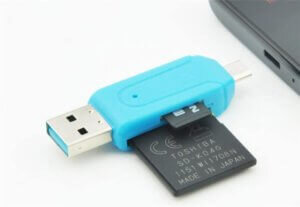
Если у вас есть SD-карта, на которой еще нет операционной системы Raspbian, или если вы хотите сбросить свой Raspberry Pi, то для этих целей вам понадобится компьютер, который имеет CardReader — обычно в большинстве ноутбуков он встроен, если же у вас настольный ПК, то можно воспользоваться USB-картридером. Например таким:
Существует несколько способов установки Операционной Системы для Raspberry Pi.
- Самый простой — NOOBS (New Out Of Box Software)
- Посложнее — непосредственно образ
Приступим, начнем с простого.
Установка Raspbian через NOOBS (на примере Windows)
Использование программного обеспечения NOOBS-это самый простой способ установить Raspbian на SD-карту.
Скачивание NOOBS
Качаем NOOBS с сайта загрузки. Для этого нам нужно прейти на официальный сайт разработчиков Raspberry Pi и посетить страницу загрузки Raspbian.
Самый простой вариант — скачать zip архив. Обязательно обратите внимание на место сохранения архива, чтобы его можно было быстро найти.
Форматирование карты памяти
Все, что хранится на SD-карте, будет перезаписано во время форматирования. Так что если SD-карте, на которой вы хотите сейчас установить Raspbian имеет какие-либо файлы, например, из старой версии Raspbian, вы можете скопировать эти файлы сначала в другое место, чтобы не потерять их навсегда.
Процесс форматирования карты памяти в Windows предельно прост. Нужно:
- вставить карту памяти с помощью карт ридера в ПК
- открыть Проводник
- найти там карту памяти, например Съемный диск (G:)
- нажать правой кнопкой
- Форматировать (файловая система fat32, прочие параметры неизменные)
Теперь карта памяти готова для записи системы.
Извлечение NOOBS из архива
Затем вам нужно будет извлечь файлы из архива Noobs zip, загруженного с веб-сайта Raspberry Pi.
- Найдите скачанный архив — по умолчанию он должен находиться в папке Downloads.
- Дважды щелкните на нем, чтобы извлечь файлы, и откройте результирующую папку.
Копирование файлов системы
- Теперь откройте другое окно Проводника и перейдите к SD-карте. Лучше всего расположить два окна рядом.
- Выберите все файлы в папке NOOBS и перетащите их в окно SD-карты, чтобы скопировать их на карту.
- После того, как файлы были скопированы, вы можете извлечь SD-карту.
Все готово, осталось вставить карту в Raspberry Pi, подключить периферию и Малинка заработает. Все вышеописанные действия возможно произвести и в любой системе Linux.
Установка с помощью образа системы (на примере Debian Linux)
Качаем Rasbian
Официальный образ доступен для скачивания со страницы загрузки сайта Raspberry Pi.
Альтернативные дистрибутивы доступны от сторонних поставщиков.
Распаковка архива
- Для начала нужно распаковать архив .zip, чтобы получить файл образа (.img) для записи на SD-карту.
Файловый менеджер Nautilus прекрасно справляется с этой работой.
- Щелкаем по файлу правой кнопкой
- Извлечь в…
Работа в консоли
Примечание: использование инструмента dd может перезаписать любой раздел вашей системы. Если в приведенных ниже инструкциях вы случайно укажете неверный раздел устройства, основной раздел Linuxможет пострадать. Пожалуйста, будьте осторожны.
- Авторизируемся как root с помощью команды su либо выполняем команды с префиксом sudo
Обнаружение точки монтирования карты памяти и размонтирование
Видим 3 диска, делаем выводы судя по размеру и названиям, что нам нужен sdc
Левая колонка результатов команды lsblk дает имена устройств и разделов на компьютере (обычно только один, но может быть несколько, если у вас установлено несколько жестких дисков). Имя карты памяти будет указано как /sdb или /sdc (с именами разделов sdx/sdX1 соответственно), где X-строчная буква, указывающая устройство (например. /dev/sdc). В правой колонке показано, где были смонтированы разделы (если они не были, то напротив будет пусто).
- Если какие-либо разделы на SD-карте были смонтированы, отключите их все с помощью umount, например umount /dev/sdc1 (замените sdc1 именем ВАШЕГО устройства SD-карты и измените номер для любых других разделов).
lexone@DebianWork:~# umount /dev/sdc1
Копирование образа системы на карту памяти
С помощью терминала запишем образ на карту памяти используя следующие команды.
- Для начала перейдем в каталог содержащий разархивированный файл образа .img
Еще раз убедитесь, что вы заменили входной аргумент параметра if= на путь к вашему файлу образа системы .img и /dev/sdX в выходном параметре аргумента = на ваше правильное имя устройства microSD. Это очень важно, так как вы рискуете потерять все данные на жестком диске, если предоставите неверное имя устройства. Так же убедитесь, что имя устройства — это имя всей SD-карты, как описано выше, а не только раздела. Например: sdс, а не sdс1 или sdс2.
- Затем произведем копирование, используя команду dd (что такое dd, и как ее использовать)
lexone@DebianWork:~/Загрузки/RasPi# dd bs=4M if=2018-06-27-raspbian-stretch.img of=/dev/sdc conv=fsync - Это займет время, необходимо подождать
- Выполнить команду sync. Это гарантирует вам, что кэш записи очистился, и что теперь безопасно извлечь вашу SD карту.
- Извлечь карту памяти, вставить в Raspberry Pi
- Запустить Raspberry Pi
- JOBSDONE
Все вышеописанные команды нужно выполнять от администратора, либо с помощью sudo