
Устанавливаем SSL сертификат на IPMI web-интерфейс управления сервером Supermicro.
Логинимся в IPMI сервера. Открываем раздел Configuration > SSL Certification.
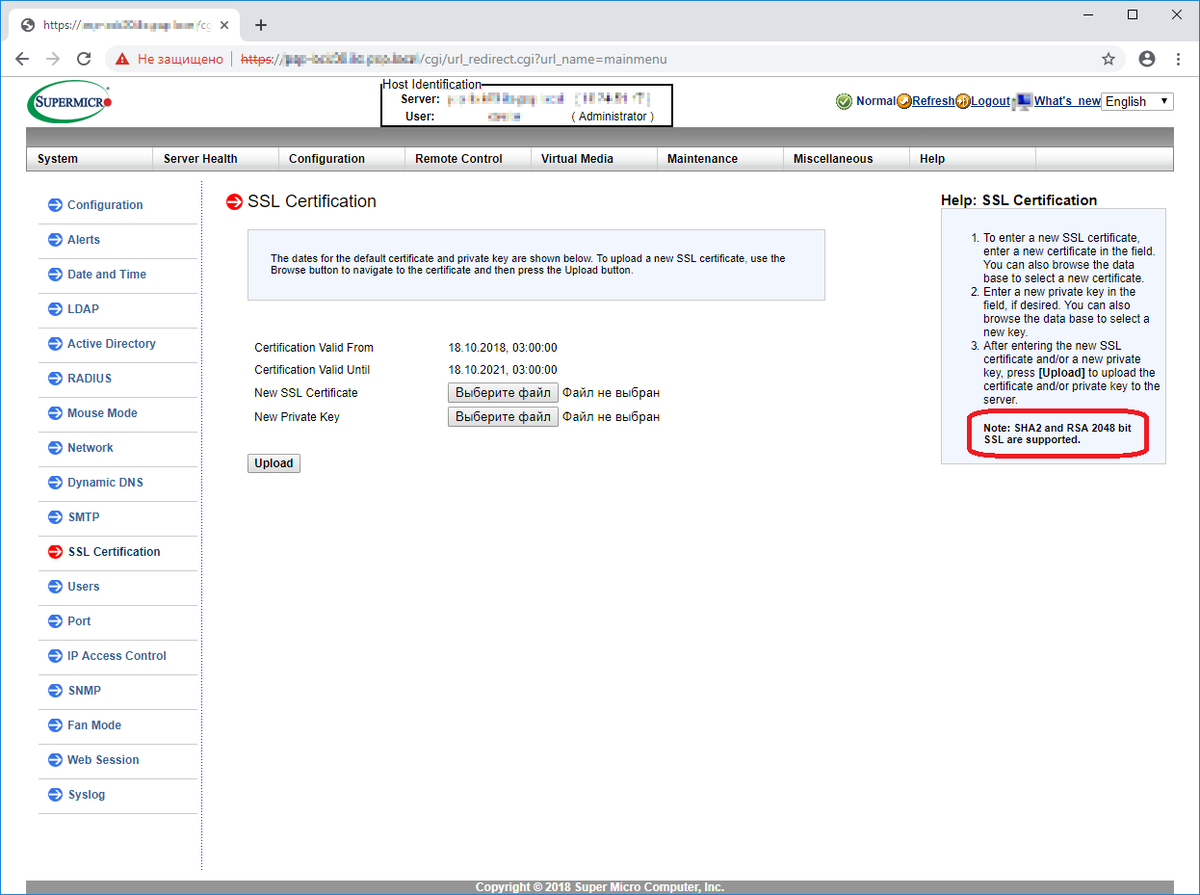
Примечание: есть поддержка SHA2 и RSA 2048 bit SSL.
Нам понадобится два файла:
- Сертификат — PEM файл с base64 внутри.
- Приватный ключ — PEM файл с base64 внутри.
Видно, что генерация CSR отсутствует. Генерируем сам CSR и приватный ключ с помощью подсистемы Linux на своей машине Windows 10:
Windows 10 — генерация CSR и KEY для SSL сертификатов с помощью подсистемы Linux
В результате получаем два файла:
- CSR — запрос на сертификат.
- KEY — приватный ключ
Открываем блокнотом файл CSR и копируем в буфер содержимое.
Открываем центр сертификации.
Request a certificate.
Advanced certificate request.
В Saved Request вставляем скопированный base64 код. Certificate Template меняем на Web Server.
Submit.
Устанавливаем галку Base 64 encoded и скачиваем сертификат Download certificate. Скачивается файл сертификата CER.
Переименовываем файл KEY в xxx-key.pem.
Переименовываем файл CER в xxx-cert.pem.
Логинимся в IPMI сервера. Открываем раздел Configuration > SSL Certification.
New SSL Certificate — сюда загружаем файл xxx-cert.pem.
New Private Key — сюда загружаем файл xxx-key.pem.
Нажимаем кнопку Upload.
Подтверждаем замену самоподписанного сертификата — Yes.
Сертификат и ключ успешно загружены, перезагружаем IPMI — Yes.
Через пару минут перезапускаем браузер и проверяем, что IPMI работает с новым сертификатом.
Источник:
https://internet-lab.ru/supermicro_ipmi_ssl
Если вам понравилась статья, то ставьте 👍🏻 каналу.
Пишите комментарии, задавайте вопросы, подписывайтесь.