
Новый документ создается командой Файл > Создать > Новый документ. Ввод текста выполняется в рабочей области документа с использованием символов латинских и русских букв, цифр, знаков пунктуации и специальных символов. Если требуемый в тексте символ отсутствует на клавиатуре (например, знак § или другой знак , остсутствующий на клавиатуре), то его ввод выполняется командой Вставка > Символ (на ленте в группе Символы).
По мере ввода текста процессор выполняет автоматический переход с одной строки на другую. Такой режим называется автоматической версткой строк. Чтобы принудительно перейти на новую строку следует нажать комбинацию клавиш <Shift> + <Enter>.
Чтобы начать новый абзац следует нажать клавишу <Enter>.
Если ширина вводимых строк документа оказывается больше экрана, то для удобства работы с документом следует изменить масштаб документа одним из способов:
- командой Вид > По ширине страницы (на ленте в группе Масштаб);
- переместить ползунок элемента Масштаб на панели состояния или кликать по значкам <<+>> и <<->> .
Автоматическая верстка строк характеризуется переносом полных слов с одной строки на другую. Для включения режима переноса слов следует задать команду Разметка страницы > Расстановка переносов (на ленте группа Параметры страницы), а затем выбрать в списке одну из предлагаемых в открывающемся списке опцию, например, Авто.
Перемещение по документу
Для перемещения курсора по тексту можно использовать:
- четыре клавиши со стрелками, обеспечивающие перемещение во всех четырех направлениях на одну позицию;
- клавиши <PgUp> и <PgDn>, выполняющие перемещение курсора соответственно вверх и вниз по тексту на одну страницу;
- клавиши <Home> и <End>, позволяющие перемещать курсор на начало и конец текущей строки соответственно;
- комбинация клавиш <Ctrl> + <Стрелка "вправо"> выполняет перемещение курсора на одно слово вперед, а комбинация <Ctrl> + < Стрелка "влево" > перемещает курсор на одно слово назад;
- комбинация клавиш <Ctrl> + <Home> приводят к перемещению курсора в начало документа, а комбинация <Ctrl> + <End> вызывает перемещение курсора в конец документа;
- клик указателя мыши в соответствующей позиции экрана приводит к перемещению курсора в данную позицию;
- можно быстро перейти в начало определенной страницы текста, если нажать клавишу <F5> и ввести номер этой страницы;
- для перехода к месту последней правки в документе нажать клавиши <Shift> + <F5>.
Проверка орфографии и синтаксиса
Word выполняет автоматическую проверку орфографии и синтаксиса во время ввода текста. Слова, отсутствующие в словаре (с которым осуществляется сверка вводимых слов) или введенные с ошибкой, подчеркиваются на экране красной чертой. При неправильно расставленных знаках пунктуации фрагменты текста подчеркиваются фиолетовой чертой.
Проверка введенного текста на наличие орфографических и синтаксических ошибок осуществляется командой Рецензирование > Правописание (в группе Правописание на ленте).
По этой команде Word сверяет каждое слово текста со словами в словаре. Проверка начинается с позиции расположения курсора. При первом несовпадении на экране появляется диалоговое окно Орфография.
В поле отображается ошибочное (или отсутствующее в словаре) слово, в поле Варианты предлагается замена на одно из подобных имеющихся в словаре слов. В зависимости от ситуации используются кнопки Пропустить, Пропустить все, Изменить, Изменить все, Добавить. Если в отображенном слове действительно допущена ошибка, следует кликнуть мышью на этом слове, исправить его, а затем продолжить проверку, кликнув на кнопке Продолжить.
Простые способы корректировки текста
Нажатие клавиши <Delete> приводит к удалению символа справа от мерцающего курсора.
Нажатие клавиши <Backspace> удаляет символ слева от курсора.
Нажатие клавиши <Insert> переводит процессор из режима вставки в режим замещения и наоборот.
Нажатие клавиши <Enter> при размещении курсора на строке с текстом приводит к разделению этой строки на две в позиции курсора и создание нового абзаца.
Нажатие клавиши <Enter> при размещении курсора в начале строки (перед первым символом) приводит к вставке пустой строки перед данной.
Нажатие клавиши <Delete> при размещении курсора за последним символом строки приводит к соединению этой строки со следующей за ней.
Нажатие клавиши <Delete> при размещении курсора на пустой строке приводит к удалению пустой строки.
Любую последнюю выполненную операцию по корректировке текста можно отменить – кликнуть на кнопке Отменить панели заголовка или нажать комбинацию клавиш <Ctrl> + <Z>. Word дает возможность отменить несколько уже выполненных операций (до 100). Для этого следует нажать кнопку со стрелкой справа от кнопки Отменить и выбрать в списке первую отменяемую операцию.
Выделение фрагментов текста
Редактируемый фрагмент прежде всего необходимо выделить. Для выделения фрагмента можно использовать один из следующих способов:
- установить указатель мыши на начало фрагмента и провести этим указателем при нажатой левой кнопке до конца фрагмента;
- установить курсор на начало фрагмента и клавишами управления курсором (со стрелками) довести его до конца фрагмента при нажатой клавише <Shift>;
- двойной клик левой кнопки мыши по слову приводит к выделению слова;
- клик левой кнопкой мыши при нажатой клавише <Ctrl> приводит к выделению текущего предложения;
- клик левой кнопкой мыши при размещении указателя мыши у левого края строки приводит к выделению данной строки;
- двойной клик левой кнопкой мыши при размещении указателя мыши у левого края строки приводит к выделению текущего абзаца;
- нажатие клавиши <F8> приводит к переводу процессора в режим расширенного выделения. Нажатие после этого клавиш управления курсором приводят к выделению фрагмента текста. Выход из этого режима - нажатие клавиши <Esc>;
- для выделения прямоугольного фрагмента текста установить курсор в верхний левый угол выделяемого фрагмента, нажать комбинацию клавиш <Ctrl>+<Shift>+<F8> и выделить прямоугольный фрагмент клавишами управления курсором или мышью;
- для выделения текста всего документа нажать клавиши <Ctrl><5> (5 - на правой цифровой части клавиатуры) либо при нажатой клавише <Ctrl> кликнуть мышкой слева от области текста, либо командой меню Главная > Выделить (на ленте группа Выделить), далее в открывшемся списке выбрать пункт Выделить все.
Если фрагмент выделен ошибочно и это выделение необходимо снять, то следует кликнуть мышью в любой позиции или нажать любую клавишу управления курсором.
Операции над фрагментами текста
1. Выделенный фрагмент можно удалить: для этого следует нажать клавишу <Delete> или задать команду Главная > Вырезать (на ленте в группе Буфер обмена).
2. Выделенный фрагмент можно переместить в новую позицию - задать команду Главная> Вырезать. Далее следует перевести курсор в позицию перемещения текста и задать команду Главная> Вставить или команду контекстного меню, или комбинацию клавиш <Ctrl>+ <V>.
Еще один способ перемещения состоит в следующем: подвести указатель мыши к выделенной части так, чтобы он принял форму стрелки, и при нажатой левой кнопке протянуть указатель мыши в новую позицию.
3. Выделенный фрагмент текста можно скопировать в буфер, выполняя команду Главная > Копировать (группа Буфер обмена на ленте) , комбинацией клавиш <Ctrl> + <С>, либо командой контекстного меню Копировать. Чтобы вставить скопированный фрагмент следует установить мерцающий курсор в позицию вставки и применить команду Главная > Вставить затем выбрать из списка нужную опцию, или комбинацией клавиш <Ctrl> + <V>, или команду Вставить контекстного меню.
4. Выделенный фрагмент можно переместить в другое место документа, для этого следует установить курсор мыши в выделенной области и при нажатой левой клавише мыши переместить указатель курсора в нужную позицию.
5. Выделенный фрагмент можно заменить другим текстом (фрагмент исчезает при первом нажатии буквенной клавиши или пробела).
6. В выделенном фрагменте можно заменить первые строчные буквы слов на прописные и наоборот - нажав клавиши <Shift><F3>. Заменить полностью регистр букв выделенного фрагмента можно командой Главная > Регистр ( группа Шрифт на ленте) и выпадающем списке выбрать нужную опцию.
Поиск текста в документе
Найти нужное слово или фрагмент текста в документе можно командой меню Главная > Найти (группа Редактирование на ленте). В поле Поиск в документе открывшейся панели Навигация ввести искомый текст (до 255 символов) и нажать клавишу <Enter>. После выполнения этой операции на экране появится найденный текст, расположенный первым после позиции мерцающего курсора. Найденный фрагмент будет выделен цветовой заливкой.
Замена текста в документе
Бывает так, что в тексте многократно использовано неудачное слово или словосочетание, которые нужно заменить на более приемлемые. Для этого нужно выполнить команду Главная > Заменить (в группе Редактирование на ленте). В поле Найти открывшегося диалогового окна Найти и заменить ввести искомый текст.
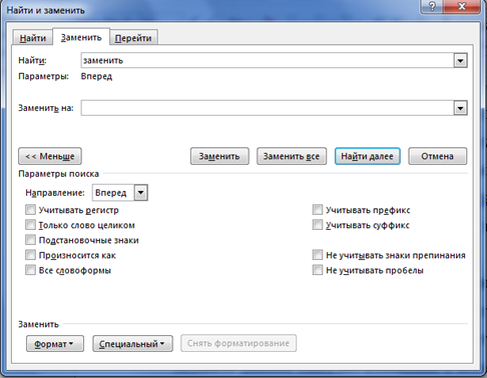
В поле Заменить на: указать заменяющий текст. Кликнуть на кнопке Больше – раскроется список опций. Могут быть включены опции Только слово целиком, Учитывать регистр и направление. Далее можно либо выполнить пошаговую замену текста, либо заменить текст автоматически сразу во всем документе.
Для пошаговой замены кликнуть на кнопке диалогового окна Найти далее - на экране появится выделенным первый найденный текст. Следует или кликнуть на кнопке Заменить для его изменения, или кликнуть на кнопке Найти далее, чтобы оставить данный текст без изменений и искать следующее вхождение в документ данного текста.
Для автоматической замены текста во всем документе кликнуть на кнопке Заменить все.
Пользуясь командой заменить, можно слить весь текст документа в один абзац (иногда это удобно при переформатировании текста, взятого из другого редактора). Для этого в диалоговом окне Найти и заменить установить курсор в поле Найти, нажать кнопку Специальный и в открывшемся списке выбрать пункт Знак абзаца . В поле Заменить на не указывать ничего. Кликнуть на кнопке Заменить все.
Бывает так, что в тексте многократно использовано неудачное слово или словосочетание, которые нужно заменить на более приемлемые. Для этого нужно выполнить команду Главная > Заменить (в группе Редактирование на ленте). В поле Найти открывшегося диалогового окна Найти и заменить ввести искомый текст.
В поле Заменить на: указать заменяющий текст. Кликнуть на кнопке Больше – раскроется список опций. Могут быть включены опции Только слово целиком, Учитывать регистр и направление. Далее можно либо выполнить пошаговую замену текста, либо заменить текст автоматически сразу во всем документе.
Для пошаговой замены кликнуть на кнопке диалогового окна Найти далее - на экране появится выделенным первый найденный текст. Следует или кликнуть на кнопке Заменить для его изменения, или кликнуть на кнопке Найти далее, чтобы оставить данный текст без изменений и искать следующее вхождение в документ данного текста.
Для автоматической замены текста во всем документе кликнуть на кнопке Заменить все.
Пользуясь командой заменить, можно слить весь текст документа в один абзац (иногда это удобно при переформатировании текста, взятого из другого редактора). Для этого в диалоговом окне Найти и заменить установить курсор в поле Найти, нажать кнопку Специальный и в открывшемся списке выбрать пункт Знак абзаца . В поле Заменить на не указывать ничего. Кликнуть на кнопке Заменить все.
Смотрите далее.