Двигайте ползунок, чтобы увидеть разницу
Хотите добавить ресницы на фотографию? Вы можете использовать готовые кисти для ресниц и подправить их с помощью инструмента Puppet Warp Tool (Марионеточная деформация) или стилуса, установив специальную кисть для него, или даже сделать базовые ресницы в Illustrator, а затем настроить их в Photoshop. Тут множество способов!
Но сегодня я хотел бы показать вам метод для создания ресниц в Photoshop, в котором используются только инструменты Photoshop по умолчанию без необходимости загружать специальные кисти или даже иметь стилус, где вы сможете контролировать размер и положение каждого отдельного волоса.
Шаг 1
Открываем фотографию в Photoshop.

Шаг 2
Шаг 3
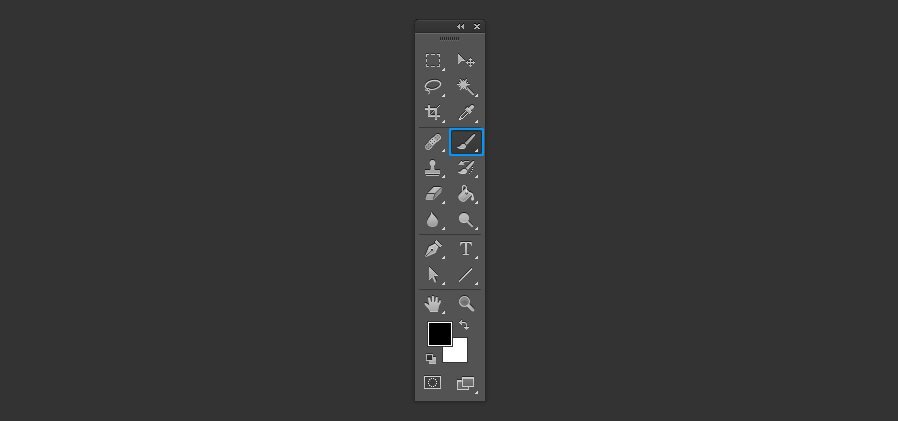
На верхней панели инструментов выбираем жесткую круглую кисть, устанавливаем размер 2, твердость 100%, режим – Normal (Нормальный), Opacity (Непрозрачность) и Flow (Нажим) –100%, ставим галочку Always use Pen Pressure for Size (Всегда использовать нажим для определения размера).
Шаг 4
Идем в меню Layer – New – Layer (Слои – Новый – Слой). Называем это слой “Eyelashes” (Ресницы) и нажимаем ОК.
Шаг 5
Шаг 6
Совет: начните рисовать чуть ниже линии роста ресниц.
Шаг 7
Шаг 8
Шаг 9
На панели Path (Контуры) удаляем Work Path (Рабочий контур).
Шаг 10
Шаг 11
Шаг 12
Шаг 13
Теперь вам только остается повторять этот процесс до тех пор, пока не сделаете все желаемые новые ресницы на своем изображении.
Совет: не делайте их идеально ровными и одинаковыми по размеру или одинаковой по толщине кистью, старайтесь делать их разными, чтобы получить более естественный вид.
Шаг 14
Когда заканчиваем рисовать ресницы, просто уменьшаем непрозрачность слоя до 90-95%.
И вот наш окончательный результат. Конечно, вы можете добавить больше или меньше ресниц к своей фотографии, но всегда оставляйте их неровными, чтобы вид получился более естественным.
Заключение
Конечно, есть множество других способов сделать в Photoshop ресницы, но с помощью этой техники вы полностью контролируете каждый создаваемый вами волос, даже если у вас не установлены специальные кисти для ресниц или стилус.
Поделиться своей работой и задать вопрос можно на странице урока сайта photoshop-master.ru