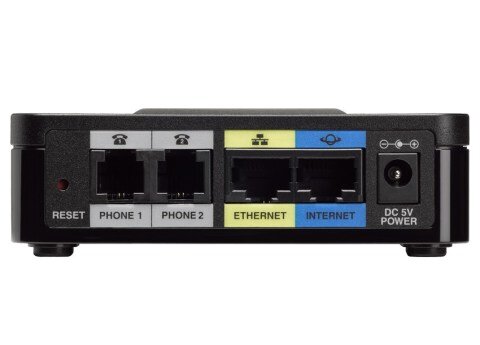
Скажу сразу команды ввода с телефона подходят почти всем шлюзам Cisco, не всегда есть возможность воспользоваться для настройки шлюза компьютером (все команды приведены в таблице в конце статьи) поэтому эта статья как раз для таких случаев
ШАГ 1
Подключите один конец прилагаемого кабеля Ethernet к порту Интернет (синий). Подключите другой конец непосредственно к вашей широкополосной сети
Подключите один конец телефонного кабеля к порту Phone 1 (серый). Подключите другой конец к вашему аналоговому телефону или факсу.
ШАГ 2
Подключите один конец другого телефонного кабеля к другому аналоговому телефону или факсимильному аппарату. Подключите другой конец к порту Phone 2 (серый).
ШАГ 3
Только для SPA122: При желании подключите один конец сетевого кабеля Ethernet к порту ETHERNET (желтый) ATA. Подключите другой конец к устройству в вашей сети, например к компьютеру.
ШАГ 4
Подключите прилагаемый адаптер питания к порту питания.
Конфигурация и управление ATA
Вы можете использовать веб-утилиту конфигурации для настройки шлюза. Вы также можете использовать встроенную систему Interactive Voice Response (IVR).
Использование веб-утилиты конфигурации
ШАГ 1
Подключите компьютер к той же подсети, что и ATA. Например, если ATA подключен к порту локальной сети на маршрутизаторе, также подключите компьютер к порту локальной сети на маршрутизаторе.
Примечание. На SPA122 вы можете подключить свой компьютер к порту ETHERNET (желтый) ATA.
ШАГ 2
Включите компьютер.
ПРИМЕЧАНИЕ. Убедитесь, что адаптер Ethernet вашего компьютера настроен на автоматическое получение IP-адреса. Для получения дополнительной информации см. Справку для вашей операционной системы.
ШАГ 3
Запустите веб-браузер на вашем компьютере.
ШАГ 4
В адресной строке введите IP-адрес ATA.
SPA112: Используйте IVR ATA или утилиту конфигурации вашего маршрутизатора, чтобы определить динамически назначенный IP-адрес ATA.
SPA122: в адресной строке введите: 192.168.15.1
Примечание. 192.168.15.1 — это локальный IP-адрес ATA по умолчанию.
ШАГ 5
Чтобы войти в первый раз, введите имя пользователя по умолчанию, admin и пароль по умолчанию, admin. Пароль чувствителен к регистру.
ШАГ 6
Введите тип подключения и необходимые настройки вашим провайдером интернет-услуг.
Типы подключения:
DHCP (опция по умолчанию),
статический IP
PPPoE (требуется для большинства услуг DSL).
После ввода этих настроек нажмите «Отправить», чтобы установить
Интернет-соединение.
ШАГ 7
При необходимости используйте меню для настройки параметров. Для получения дополнительной информации см. Руководство по администрированию шлюза.
Использование IVR для администрирования
Система IVR доступна, чтобы помочь вам настроить и управлять вашим шлюзом. Вы можете использовать телефонную клавиатуру, чтобы выбрать опции и сделать свои записи.
Чтобы получить доступ к меню IVR:
ШАГ 1
Подключите аналоговый телефон к телефонному порту ATA.
ШАГ 2
Нажмите звездочку четыре раза: ****
ШАГ 3
После воспроизведения приветствия нажимайте клавиши на клавиатуре телефона, чтобы выбрать нужные параметры.
ШАГ 4
Введите код для требуемого действия. См. Подробности в таблице действий IVR.
Советы на последок:
• Медленно вводите цифры, слушая звуковое подтверждение, прежде чем вводить следующий номер.
После выбора варианта нажмите клавишу (#).
Чтобы выйти из меню, положите трубку телефона или введите 3948# для выхода.
• После ввода значения, такого как IP-адрес, нажмите клавишу (#), чтобы указать, что вы завершили свой выбор.
Чтобы сохранить новую настройку, нажмите «1».
Чтобы просмотреть новую настройку, нажмите «2».
Для повторного ввода новая настройка, нажмите «3».
Чтобы отменить ввод и вернуться в главное меню, нажмите * (звездочка).
• При вводе значения вы можете отменить изменения, дважды нажав клавишу * (звездочка) в течение полсекунды. Обязательно быстро нажмите клавишу, иначе * будет считаться введением десятичной точки.
• Если меню неактивно более одной минуты, тайм-аут шлюза. Вам нужно будет повторно войти в меню, нажав клавишу со звездочкой четыре раза: ****. Ваши настройки вступят в силу после того, как вы положите трубку или выйдите из IVR. В это время шлюз может перезагрузиться.
• Чтобы ввести десятичные точки в IP-адресе, нажмите клавишу * (звездочка). Например, чтобы ввести IP-адрес 191.168.1.105, выполните следующие задачи:
— Нажмите эти клавиши: 191 * 168 * 1 * 105.
— Нажмите клавишу (#), чтобы указать, что вы завершили ввод IP-адреса.
— Нажмите 1, чтобы сохранить IP-адрес, или нажмите клавишу * (звездочка), чтобы отменить ввод и вернуться в главное меню.
Список команд вводимых с телефона
IVR Action Menu Options Choices and instructionsВойти в IVR Меню**** Проверьте тип подключения к Интернету100 Установить тип интернет-соединения101
DHCP: O Статический IP: 1
PPPoE: Нажмите 2
PPPoE, DHCP: нажмите 3
DHCP, PPPoE: нажмите 4Проверьте IP-адрес в Интернете (порт WAN)100 Установите статический IP-адрес (WAN)101Введите IP-адрес с помощью
цифры на клавиатуре телефона.
Используйте клавишу *
(звездочка)
при вводе десятичной точки.
Примечание. Этот параметр
доступен только после выбора
статического IP в качестве типа подключения к Интернету,
через опцию 101.Проверьте сетевую маску120 Установить сетевую маску121Для ввода значения нажмите
цифры на клавиатуре телефона.
Нажмите клавишу * (звездочка),
чтобы ввести десятичную точку.
Примечание.
Этот параметр доступен только
после выбора статического
IP-адреса
в качестве типа подключения
к Интернету через параметр 101.Проверьте IP-адрес шлюза130 Установить IP-адрес шлюза131Для ввода значения нажмите
цифры на клавиатуре телефона.
Нажмите клавишу *(звездочка),
чтобы ввести десятичную точку.
Примечание. Этот параметр
доступен только после выбора
статического
IP-адреса в качестве
подключения к Интернету.Проверьте MAC-адрес140 Проверьте версию прошивки150 Проверьте настройки основного DNS-сервера160 Установка основного DNS-сервера161Для ввода значения нажмите
цифры на клавиатуре телефона.
Нажмите клавишу *(звездочка),
чтобы ввести десятичную точку.
Примечание. Этот параметр
доступен только после выбора
статического
IP-адреса в качестве
подключения к ИнтернетуПроверьте интернет-сервер порт170 Только SPA122: Проверьте IP-адрес LAN210 Объявить линию 1 SIP Transport1910O: UDP 1: TCP 2: TLS Установить линию 2 SIP Transport1921O: UDP 1: TCP 2: TLSCheck Line 2 SIP Transport1920 Выход IVR3948 Разрешить или запретить доступ к глобальной сети79321: включить на сервер
администрирования
0: отключитьВосстановление заводских настроек устройства73738При появлении запроса
нажмите 1