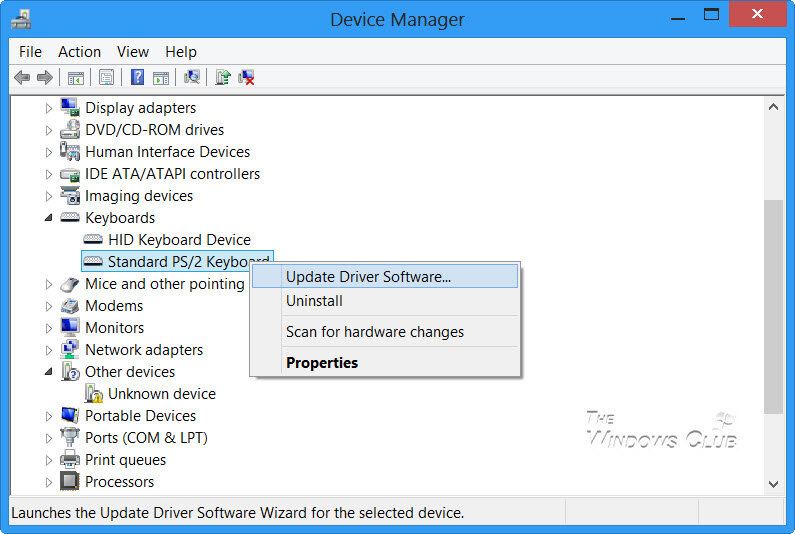
Обычно пользователи не задумываются над тем, как установить драйвера на ПК, ведь чаще всего эта функция осуществляется автоматически. Достаточно установить диск или другой носитель, и начинается автоматическая распаковка. Но возникают ситуации, когда происходит сбой автоматической распаковки, тогда возникает вопрос – как добавить драйвер в систему. Для этого рассмотрим порядок работы, взяв за пример Windows 7.
Порядок работы
С ниже предложенным способом справится даже новичок, главное выполнять все, как указано в инструкции и тогда проблем возникнуть не должно. Как понять, что драйвер не установлен? У вас появится диалоговое окно, в котором будут отображаться названия драйверов, а напротив уведомление «драйвер не найден» либо «no driver found». Вам будет предложено изменить настройки Change setting. Чтобы добавить новый драйвер, придерживайтесь такой последовательности:
- загрузите ПК и войдите меню в «Пуск»;
- в поисковой строке пропишите hdwwiz, нажмите Enter.
Перед вами появится диалоговое окно, запустившееся в результате ввода команды hdwwiz.
Далее нажмите Next. Перед вами откроется окно с драйверами и будет предложен способ их установки. Выберите установку вручную – Install the hardware that I manually select from a list. Нажмите Next. Выберите место, откуда будет осуществляться установка. В большинстве случаев это диск, поэтому установите галочку напротив пункта Install From Disk. Перед вами откроется новое окно, где нужно прописать путь к драйверу, а именно откуда будет идти считка драйверов. Затем кликните Browse – обзор, пропишите путь, нажмите Ok и Next.
Установка начнется только после того, как вы подтвердите распаковку драйверов, нажав предварительно кнопку «Далее».
Такая процедура может потребоваться в нескольких случаях, к примеру, у вас обновленная операционная система, новое оборудование, желание установить другую версию драйверов. После распаковки файла перезагрузите компьютер и убедитесь в корректности работы драйверов. Может возникнуть ситуация, что даже после прохождения всех пунктов и выполнения всех указаний по установке драйвера будут работать неправильно. Если ПК загрузился, но драйвер работает некорректно, его можно откатить. Для этого воспользуйтесь «Диспетчером устройств», находите нужный драйв и устанавливаете галочку напротив пункта «Откатить».
Если же после установки и перезагрузки компьютер не загружается, без диагностических утилитов, программ и способов, предназначенных для восстановления системы, не обойтись.