В предыдущей статье мы рассмотрели приход товара от поставщика. Есть еще другие варианты прихода от поставщика - импорт накладной, его мы рассмотрим в отдельной статье.
Сегодня - рассмотрим как продавать товар.
Продажа товара состоит из выбора покупателя, выбора товара для продажи, оформления документа продажи. Итог - товар уходит с остатков магазина и создается документ продажи. Это если коротко.
Рассмотрим подробнее как это происходит и какие есть возможности при продаже.
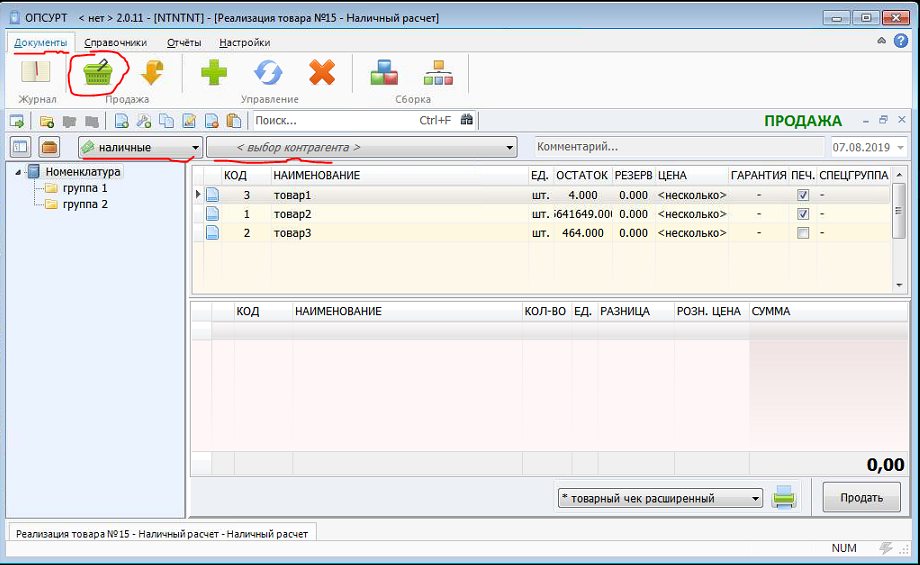
В меню в разделе Документы нажимаем на значок в виде корзины. Это создание документа продажи.
Следующим шагом можно выбрать тип продажи и покупателя.
Тип продажи - выбирается из списка - наличные, картой, безналичная оплата, долг, кредит.. В зависимости от выбранного тип продажи - будет доступны разные документы для печати (например, при продаже по безналу - добавится форма ТОРГ-12). Так же, от этого зависит учет денег в кассе. То есть, пр продаже за наличные - при оформлении продажи - происходит увеличение денег в кассе, при безналичной оплате, в долг или кредит - оплату проставить необходимо самостоятельно в журнале документов.
Покупатель. Выбирается или конкретный покупатель - актуально при ведении учета по покупателям или продажам по безналу, в долг и кредитом. Для обычной розничной торговле - можно выбрать Частный покупатель , нажать на нем правой кнопкой мыши и выбрать "Установить по умолчанию". Он будет выбираться автоматически сам при каждом новом документе продажи (его можно изменить при необходимости на другого). Открыть справочник покупателей можно как отдельно из меню, так и нажать правой кнопкой мыши в поле Покупатель и выбрать "Открыть справочник". Откроется окно справочника, где можно добавлять, редактировать и удалять покупателей
Эти параметры можно менять до оформления документа, то есть в самом конце перед нажатием кнопки ПРОДАТЬ.
Необходимо выбрать товар для продажи. Можно сделать путем выбора товара из каталога: слева группы товаров, а в правой части экрана - товары относящиеся к выбранной группе. Двойной клик мышкой - откроет окно добавления товара в продажу. Так же, можно добавлять товар используя сканер штрихкода. Для этого у вас должны быть или внесены заводские штрихкоды в программу для товаров, или на товаре наклеены этикетки со штрихкодом, который сгенерировала программа на товар.
Так же, можно воспользоваться поиском товара. Для этого в верхней части экрана, надо товаром есть поле для поиска. По умолчанию выбран автоматический режим поиска, но его можно изменить нажав правой кнопкой мыши на поле поиска и выбрав нужный режим.
Автоматический режим работает так:
- если в поле введено не число, то выполняется поиск по наименованию товара (артикулу и комментарию)
- если в поле введено число до 11 знаков то выполняется поиск по коду товара
- если в поле введено число с 11 и более знаков, то выполняется поиск по ШК
Если найден только один товар, то сразу открывается окно для добавления его в продажу, если несколько - то появиться список подходящих товаров.
Что мы видим и что можем сделать в окне добавления в документ продажи?
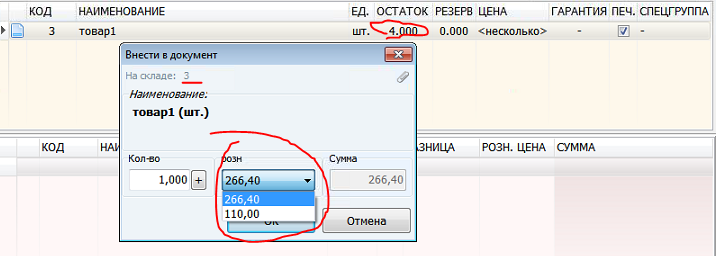
Обратите внимание. В таблице мы видим, что товара на остатках - 4 штуки. При этом в окне видим слева в углу надпись "На складе 3". Что это значит? Товар имеет несколько партий. Партия - это строка из документа прихода товара. (подробнее в статье о приходе товара).
Выбрать ту или иную партию можно если выбрать в поле РОЗН - другой цену из списка. На примере выше- у нас есть две партии товара. Одна по цене 266,4р и вторая по 110р.
Даже если цена одинаковая - в списке будет несколько цен.
На складе - отображает количество конкретной партии. если выбрать другую, то мы увидим недостающую единицу товара. То есть у нас одна партия в количестве 3шт, а вторая в количестве 1шт.
Соответственно - если надо продать 4 штуки, то надо добавить в продажу 3шт первой партии, и опять выбрать товар для добавления - в списке цен останется одна цена оставшейся партии, и добавить 1 штуку товара из второй партии.
Товар добавляется в документ продажи - нижняя часть окна программы - это содержимое документа.
Для простой продажи - необходимо нажать кнопку ПРОДАТЬ.
Все, продажа завершена.
Что может еще понадобиться?
Печать чека или другого документа
Слева от кнопки ПРОДАТЬ есть список документов которые можно распечатать (зависит от типа документа и вида продажи) . Необходимо выбрать нужную и нажать печать. Печатать документы лучше до продажи, так как после нажатия кнопки ПРОДАТЬ - документ закрывается и его надо будет искать в журнале документов.
Закупочная цена
Надо сделать скидку, но не помните какая закупочная цена у товара, а следовательно не знаете сколько можно скинуть так, что бы не продать себе в убыток? Наведите курсор мыши на изображение СКРЕПКИ в правом верхнем углу окна.
Скидки/наценки при продаже
Если у пользователя в настройках пользователя разрешена скидка, то ему становятся доступна функция скидки/наценки
Скидка на товар.
Нажимаем на иконку в виде "процента" и получаем расширенное окно добавления в документ.
Можно внести как скидку в процентах, так и нужную цену. В нашем примере я внес цену 240р. Нажимаем ОК и товар добавиться в продажу с этой ценой.
Скидка на чек.
Можно установить размер скидки на чек в процентах - в этом случае - процент скидки применится ко всем строкам документа.
Сначала добавляем товар в чек, потом делаем скидку.
Нажимаем иконку в виде "процента" и вносим нужный процент скидки
Нажимаем ОК. Появиться окно подтверждения скидки на весь чек.
Наценка на товар.
В некоторых случаях, требуется сделать наценку на товар. Мы не будем рассматривать правомерность таких действий со стороны закона, моральной или этической сторон, просто опишу как это можно сделать.
Делается аналогично как скидка на товар, но выставляется либо процент скидки с МИНУСОМ, либо в поле новая цена ставиться большая цена.
Продажа товара в долг/предоплата
Выбираем тип продажи - ДОЛГ. Добавляем товар в продажу. И нажимаем Продать. Документ оформится, товар спишется с остатков, но деньги не учтутся - так как они не поступили.
Если покупатель вносит предоплату или частичную оплату за товар, то после оформления продажи в Журнале документов (список всех документов создаваемых в программе), найдите продажу в долг, нажмите на этом документе правой кнопкой мыши и выберите пункт Оплатить.
После выбора этого пункта - появится окно для внесения оплат.
В окне будут отражены все оплаты по этому конкретному документу. Нажимаем в верхнем левом углу значок в виде банкнот зеленых и вносим оплату(частичную или полную)
В поле сумма - будет внесена сумма долга по документу, при необходимости ее надо изменить(частичная оплата). Можно выбрать наличные или карта. Нажимаем ОК. оплата учлась. До того момента пока документ не будет полностью оплачен - он имеет статус НЕОПЛАЧЕН.
Список таких документов можно увидеть выбрав фильтр в Журнале документов
После оплаты - можно зайти в документ и распечатать "Товарный чек расширенный", в котором будет отображена сумма чека и сумма внесенных денег - как частичная оплата или предоплата.
Сегодня мы разобрались как производить продажи товара. В одной из следующих статей - мы рассмотрим как вести кассу - то есть, вести учет наличных средств получаемых при продаже. Так же, будут рассмотрены такие функции как возврат товара, списание. Отдельную статью посвятим отчетам и другим функциям.