Всем доброго дня! Современный мир информационных - сложное и многогранное явление, в котором особое место занимает конфиденциальность и безопасность личных данных.
Наверняка все мы знаем про такие популярные средства защиты информации как антивирус и межсетевой экран (он же Firewall).
Однако, не стоит забывать, что современные программные средства ( к коим относится операционная система Windows 10) оснащены рядом технических инструментов, которые тайно следят за пользователями и собирают личные данные и отправляют на свои серверы отчеты о системе.
Разумеется, компании, собирающие личные данные будут утверждать, что данные действия осуществляются с благой целью (оптимизация и доработка приложений), но лично мне, как рядовому пользователю, крайне не комфортно
Сегодня я хотел бы рассказать, как отключить слежку за своим компьютером, которая по умолчанию активирована и обеспечить комфортную работу в Windows 10.
На данный момент существует два способа отключения слежки за персональным компьютером - ручной и программный.
Давайте рассмотрим каждый из них поподробнее.
1. Ручной способ
- Интерфейс операционной системы Windows 10 буквально "напичкан" различными опциями, которые следят за пользователем в тайном режиме, а также отправляют различные отчеты на сервера Майкрософт.
Чтобы получить доступ к этим параметрам, необходимо нажать на значок Windows (в левом нижнем углу монитора) и выбрать пункт "Параметры"

В открывшемся окне нас интересует пункт "Конфиденциальность". Смело выбираем его.
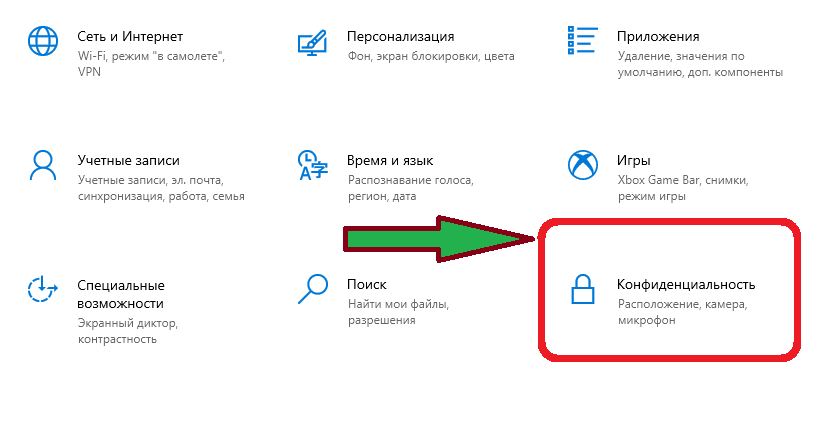
Затем необходимо "пробежаться" по всем пунктам меню, связанным с конфиденциальностью и во всех них поставить тумблер переключателя в положение "Откл".
Особое внимание рекомендую обратить на такие пункты как "Диагностика и отзывы","Журнал действий", "Расположение", "Камера" и "Контакты", т.к. включение этих опций будет существенно нарушать конфиденциальность работы пользователя.
Если же вы только начинаете осваивать Windows 10, то у вас есть возможность отключить все эти пункты на этапе установки операционной системы.
Ближе к концу установки, Windows предложит вам самостоятельно настроить параметры конфиденциальности. Вот тут то и нужно проявить терпение и поставить все пункты в положение "Откл."
2. Программный способ
- В настоящее время существует огромное множество программ, которые позволяют существенно сократить время настройки параметров конфиденциальности, и в автоматическом режиме деактивировать службы и системные сервисы, которые скрытно следят за своим пользователем.
В качестве примера могу привести программу Remove Windows 10 Spying, которая имеет очень дружеский интерфейс, и позволяет обезопасить компьютер буквально за два-три нажатия!