Бывает, что спустя пару лет компьютер начинает тормозить. Часто такое случается из-за жесткого диска. Как его правильно проверить я расскажу в этой статье. Данный способ относится к проверке HDD дисков. Для проверки SSD дисков будет отдельная статья.
Делать мы это будем с помощью программы Victoria HDD.
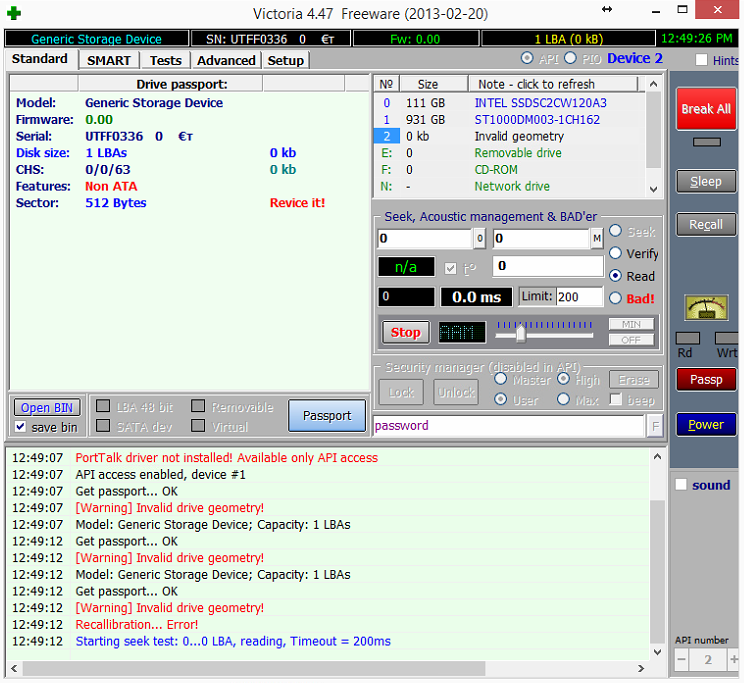
Программа бесплатная и крайне полезная. Скачать её можно здесь.
Как пользоваться программой.
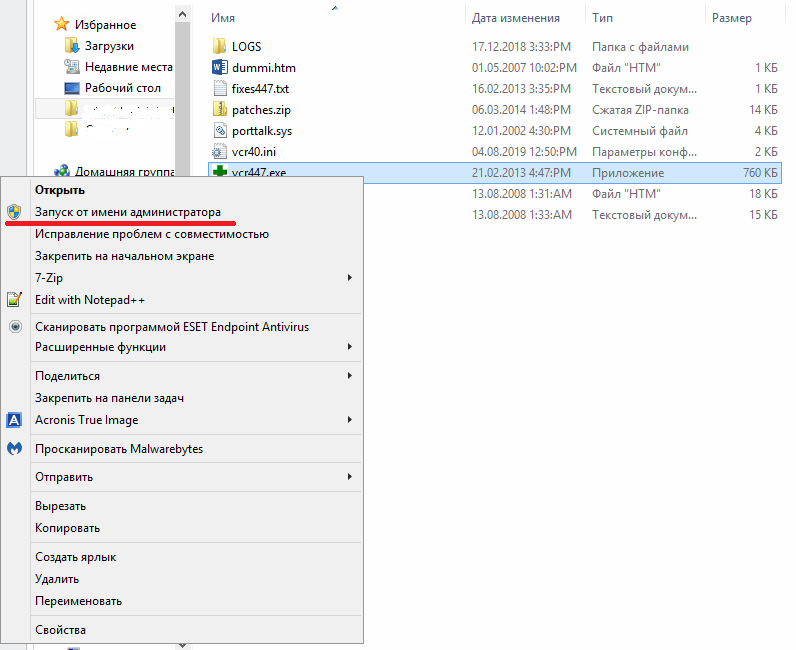
После скачивания программы запускаем её от имени администратора. Нажимаем правой кнопкой мыши по ярлыку приложения, далее "запустить от имени администратора"
После запуска программы видим, то что на первом скриншоте.
Здесь нас интересует диск на терабайт так как диск Intel является SSD и этой версией программы мы его не проверим.
Выбрав нам нужный диск переходим во вкладку SMART и нажимаем кнопку Get SMART. Напротив каждого параметра есть такой индикатор как Health (степень износа). Если имеется 5 зеленых кружков (из 5 возможных), то значит, на этом уровне с жестким диском все в порядке. Если в какой-либо графе есть 2 кружка красного цвета и менее – время бить тревогу и разбираться с неполадками HDD.
Самое главное нас интересующее это вкладка Tests. Открываем её, жмём на Start и ждём. Время проверки зависит от изношенности и объёма диска.
По мере проверки программа нам строит график.
На данном примере видно, что диск прошёл проверку на 54.8%. Износ у него довольно сильный. Нас интересуют сектора которые он проверил.
Там где цифры 5, 20, 50, 200 это пределы нормы, 600 уже пора призадуматься о замене. Если же красные, то пора бежать за новым и пытаться снять информацию, какую возможно. Если вылезает Err - всё очень грустно, диск на выброс, информацию с него уже вряд-ли снять самостоятельно.
Если диск изношен, а новый покупать не очень хочется, можно переназначить трудно читающиеся сектора на более рабочие.
Для этого есть функция Remap.
- В режиме Ignore (игнорировать) – проводится анализ и отображение информации. Как видно из изображения теста, мы запустили тестирование именно в этом режиме.
- Remap (переназначить) – это режим замены повреждённых или битых секторов на рабочие из резервной области диска;
- С помощью режима Restore (восстановление) – можно восстановить те сектора, которые повреждены на программном уровне;
- Erase (стереть) – это попытка записи в повреждённый сектор для дальнейшего его использования. Данный режим рекомендуется использовать только продвинутым пользователям, так как неправильное его использование может повредить диск и привести к утере данных.
Итог.
Мы рассмотрели полезный функционал программы Victoria HDD. С помощью статьи и приложение любой сможет протестировать свой жесткий диск и решить стоит идти за новым или можно подлатать старый.
Желаю всем рабочих ПК и стабильного интернета! Не забывайте ставить лайки и подписываться на мой канал!