
Для монтирования ISO образа по URL нужно, чтобы сервер (ILO) и веб сервер с образом были в одной подсети. Я подключу ноутбук напрямую проводом к Shared Network Port, на котором iLO.
Подключаю ноутбук к ILO, настраиваю на сетевухе ноута IP адрес из той же подсети, что и ILO. Захожу в web-интерфейс ILO, всё работает.
Устанавливаю на своём ноутбуке IIS: Установка IIS в Windows 10
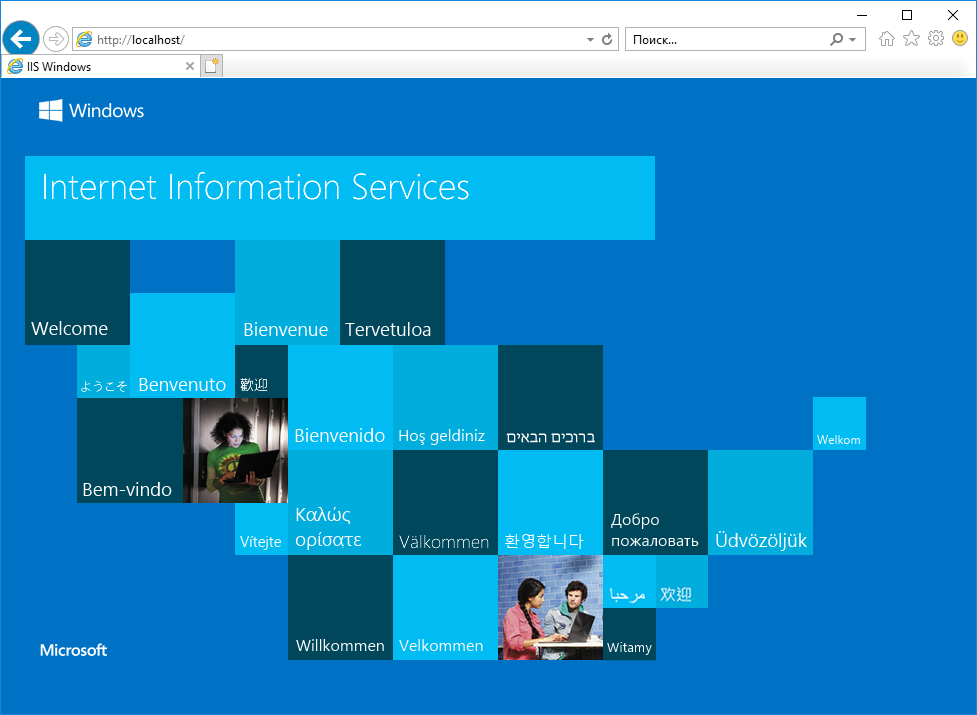
Проверяю, что IIS заработал:
На ноуте кладу ISO образ SPP в папку "C:\distrib\HP\SPP\2018.11.0 (27 ноя 2018)".
Запускаю оснастку IIS. Кликаю правой кнопкой на Default Web Site > Добавить виртуальный каталог.
Указываю псевдоним SPP и путь к ISO образу:
Ok. Виртуальный каталог добавляется.
Кликаю на него и открываю "Просмотр каталога".
Ставлю галки:
Пробую зайти на сайт http://localhost/SPP/
Сайт открылся, содержимое каталога вижу. Кликаю на ISO образ, ошибка:
Логично, наш веб-сервер не понимает тип файла ISO, обучим его.
В оснастке IIS кликаю на наш виртуальный каталог SPP.
Открываю "Типы MIME".
Добавляю новый тип MIME. Расширение файла ".iso", тип MIME "application/octet-stream".
OK.
Снова пробую открыть файл:
Успех. Жму "Отмена". Веб-сервер на ноутбуке заработал, ISO файл скачивается по HTTP. Осталось проверить, что веб сервер доступен по IP адресу, который мы назначили сетевухе.
На сетевухе у меня 10.17.61.222. ILO настроено на 10.17.61.200.
Всё работает, настройка IIS на этом закончена.
Копирую URL к образу:
Захожу в ILO в раздел Virtual Media:
В Scripted Media URL вставляю скопированную ссылку:
Нажимаю Insert Media.
Host connected to virtual media. Ensure that the URL points to a valid image.
KVM видно примонтированный образ:
Пробую загрузиться:
Ура!
Источник:
https://internet-lab.ru/ilo_virtual_media_url
Если вам понравилась статья, то ставьте 👍🏻 каналу.
Пишите комментарии, задавайте вопросы, подписывайтесь.