Этот урок покажет вам, как быстро и просто с помощью фигур и режимов наложения создать армейский жетон с выпуклым текстом.
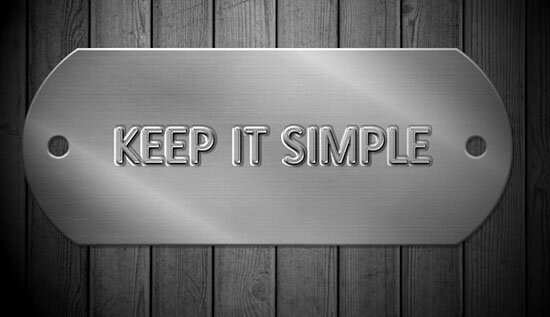
Ресурсы урока:
- Шрифт «Delicious»
- Темная текстура дерева (Dark Wood texture)
- Металлическая текстура (Dark Brushed Metal)
- Градиенты (в уроке используется градиент под названием «METALS.grd»)
Материалы для урока вы можете скачать здесь.
Шаг 1
Создайте новый документ Файл – Создать (File – New). Ширина: 800 пикс. Высота: 461 пикс. Поместите на созданный документ исходное изображение «Тёмного дерева» (Dark Wood). Трансформируйте при необходимости (Ctrl+T) для сохранения пропорций удерживаете зажатой клавишу Shift.
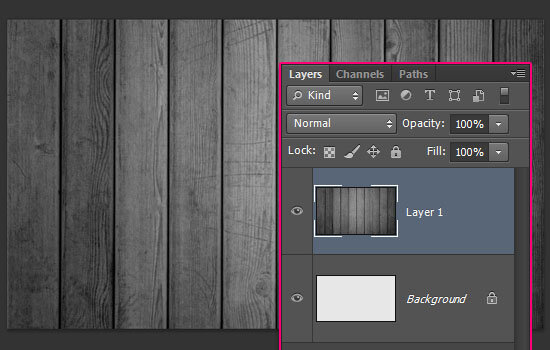
У вас должно получиться так:
Шаг 2
Используйте инструмент «Прямоугольник» (Rectangle Tool) в настройках инструмента кликните по шестерёнке , затем активируйте параметр «От центра» (from center). Этот параметр поможет вам выровнять центральные точки форм, которые мы будем создавать далее. Кликните левой клавишей мыши по центру холста и перетащите курсор мыши чтобы создать прямоугольник , его Ширина 490 пикс. Высота: 255 пикс.
Цвет заливки прямоугольника: (#adadad)
Шаг 3
Используйте инструмент «Перо+» (добавить опорную точку) (Add Anchor Point Tool). Добавьте опорную точку с левой и с правой стороны прямоугольника:
Выберите инструмент «Стрелка» (Direct Selection Tool) затем выделите опорные точки мы добавляли в предыдущем пункте.
Далее нам нужно придать прямоугольнику некую округлённость, после того как вы выделили добавленные точки опоры нажмите комбинацию клавиш Ctrl+T, затем зажмите клавишу Alt и тяните за один из углов.
Если вы хотите белее скруглённые края тогда зажмите клавишу Alt и потяните за одну из горизонтальных сторон.
Пришло время добавить отверстия для нашей таблички. Выберите инструмент «Эллипс» (Ellipse Tool). В настройках инструмента убедитесь, что у вас активен параметр «От центра» (From Center), а так же что у вас выбрана опция «Вычесть переднюю фигуру» (Subtract Front Shape). Создайте эллипс 25x25.
Тоже самое сделайте с другой стороны:
Шаг 3
Дважды кликните левой клавишей мыши по слою с табличкой и примените следующие параметры:
- «Тиснение» (Bevel and Emboss)
- Размер: 3 пикс. (Size)
- Уберите галочку с пункта «Глобальное освещение»
- Угол: 90 (Angel)
- Высота: 58 (Altitude)
- Контур глянца: Установите галочку на пункте «Сглаживание»
- Режим подсветки (Highlight Mode): «Яркий свет» (Vivid Light)
- «Контур» (Contour)
- Установите галочку на пункте «Сглаживание»
- Диапазон: 70% (Range)
- «Наложение Градиента» (Gradient Overlay)
- Режим Наложения: «Мягкий Свет» (Soft Light).
- Непрозрачность: 80% (Opacity)
- Стиль: Зеркальный (Reflected)
- Угол: 63 (Angle)
- Масштаб: 133% (Scale)
- Используйте градиент «stove pipe 120» из градиента (METALS.grd)
- «Тень» (Drop Shadow)
- Непрозрачность: 30% (Opacity)
- Смещение: 3 пикс. ( Distance)
- Размер: 1пикс. (Size)
И вот результат применения параметров:
Шаг 4
Теперь нам нужно выделить все опорные точки прямоугольника, для этого выберите инструмент «Стрелка» (Direct Selection Tool) выделите все опорные точки:
Создайте новый слой и поместите на него металлическую текстуру, находясь на этом слое зажмите клавишу Ctrl и кликните левой клавишей мыши по миниатюре слоя с фигурой.
После того как у вас появился контур выделения нажмите комбинацию клавиш Ctrl+J , у вас появится новый слой с уже обрезанной текстурой, после этого удалите оригинальный слой с металлической текстурой. Установите режим наложения для слоя с обрезанной металлической текстурой на «Перекрытие» (Overlay).
Шаг 5
Дублируйте слой с текстом два раза, установите уровень заливки (fill) для копий текстового слоя до 0.
Дважды кликните левой клавишей мыши по оригинальному текстовому слою, и примените следующие параметры:
- «Обводка» (Stroke)
- Размер: 3 (Size)
- Цвет: (#b5b5b5)
Кликните правой клавишей мыши по оригинальному текстовому слою и выберите пункт «Растрировать стиль слоя» (Rasterize Layer Style) Если вы используйте более раннюю версию программы, то вам нужно сгруппировать каждый слой по отдельности Слои – Сгруппировать слои (CTRL+G) (Layer > Group Layers)
Дважды кликните левой клавишей мыши по тому же слою, и примените параметр:
- «Тиснение» (Bevel and Emboss)
- Стиль: Внешний скос (Outer Bevel)
- Размер: 3 (Size)
- Уберите галочку с пункта «Глобальное освещение» (Global Light box)
- Угол: – 149 (Angle)
- Высота: 29 (Altitude)
- Контур Глянца: «Глубокая выемка» (Cove – Deep)
- Установите галочку на пункте «Сглаживание»
- Режим подсветки (Highlight Mode): «Яркий свет» (Vivid Light)
Измените уровень «Заливки» (Fill) этого слоя до 0%
Шаг 6
Дважды кликните левой клавишей мыши по первой копии текстового слоя и примените следующие параметры:
- «Тиснение» (Bevel and Emboss)
- Стиль: Внешний скос (Outer Bevel)
- Установите галочку на пункте «Сглаживание».
- Режим подсветки (Highlight Mode): Непрозрачность (Opacity) 100%
- «Контур» (Contour)
- Установите галочку на пункте «Сглаживание»
- Контур: Глубокая выемка (Cove – Deep)
- «Тень» (Drop Shadow)
- Смещение: 3 (Distance)
Вот результат применения параметров для первой копии текстового слоя:
Дважды кликните по второй копии текстового слоя и примените следующие параметры:
- «Тиснение» (Bevel and Emboss effect)
- Размер: 3 (Size)
- Установите галочку на пункте «Сглаживание»
- Контур глянца: «Волнистый нисходящий уклон» (Rolling Slope – Descending)
Вот результат работы с последним текстовым слоем, каждый текстовый слой немного усиливает основные детали и тени.
Шаг 7
Зажмите клавишу Ctrl кликните по миниатюре слоя с формой таблички, у вас будет выделена табличка, создайте новый слой и расположите его выше всех слоёв, назовите этот слой Шум.
В палитре цветов установите цвет переднего плана: (#e7e7e7) цвет фона: (#5c5c5c). Не снимая выделения, перейдите в Фильтр – Рендеринг – Облака (Filter > Render > Clouds). Затем избавьтесь от выделения (Ctrl+D).
Перейдите в Фильтр – Шум – Добавить шум (Filter > Noise > Add Noise).
- Эффект: 5 (Amount)
- Распределение (Distribution): по Гауссу (Gaussian)
- Установите галочку на пункте: «Монохромный» (Monochromatic)
Измените режим наложения для слоя «Шум» на «МягкийСвет» (Soft Light) «Непрозрачность» (Opacity) 50%.
Поработаем с освещением. Сохраните документ как PSD файл, выделите все слоя и продублируйте их нажатием клавиш (Ctrl+J), оригинальные слои можно поместить в отдельную группу, для этого выделите все оригинальные слои и нажмите клавиши (Ctrl+G). Выделите все копии слоёв и нажмите (Ctrl+E) это позволит нам склеить все слои.
После того как вы склеили слои – копии, находясь на объединенном слое перейдите вФильтр – Рендеринг – Эффект освещения (Filter > Render > Lighting Effects)
Вы можете поработать с эффектом вручную, для этого просто перемещайте края эллипсов.
Эффект освещения придаёт больше реализма нашей работе.
Вот и всё, надеюсь вам понравился урок.
Поделиться своей работой и задать вопрос можно на странице урока сайта photoshop-master.ru