Больше интересных статей об Android.
Я продолжаю нашу эпичную серию о фишках в смартфонах на Android, про которые могут знать не все пользователи. Некоторые фичи просто помогают сократить расход заряда батареи, другие увеличивают быстродействие системы, третьи вообще сохраняют данные со смартфона в компактном виде, позволяя при необходимости быстро восстановить их. Следующие 17 фишек затронут именно эти темы, но кто сказал, что на этом я ограничусь?!
Для тех, кто пропустил начало нашей эпопеи – Крутые фишки Android о которых вы, возможно, не знали: Часть 1
ФИШКА №17. Включение безопасного режима
Если на телефоне загружено какое-то вредоносное ПО или просто вирус, который блокирует доступ ко внутренней файловой системе, можно воспользоваться безопасным режимом. В нем отключаются все сторонние приложения, остаются только системные, самые важные и значимые.
Для включения безопасного режима необходимо перейти в меню выключения и перезагрузки нажатием на кнопку блокировки. После того, как выйдут варианты отключения питания, надо зажать кнопку «Выключение». Не нажать ее и сделать что-то в момент повторной загрузки, как это пыталась когда-то сделать я, а именно зажать эту кнопку.
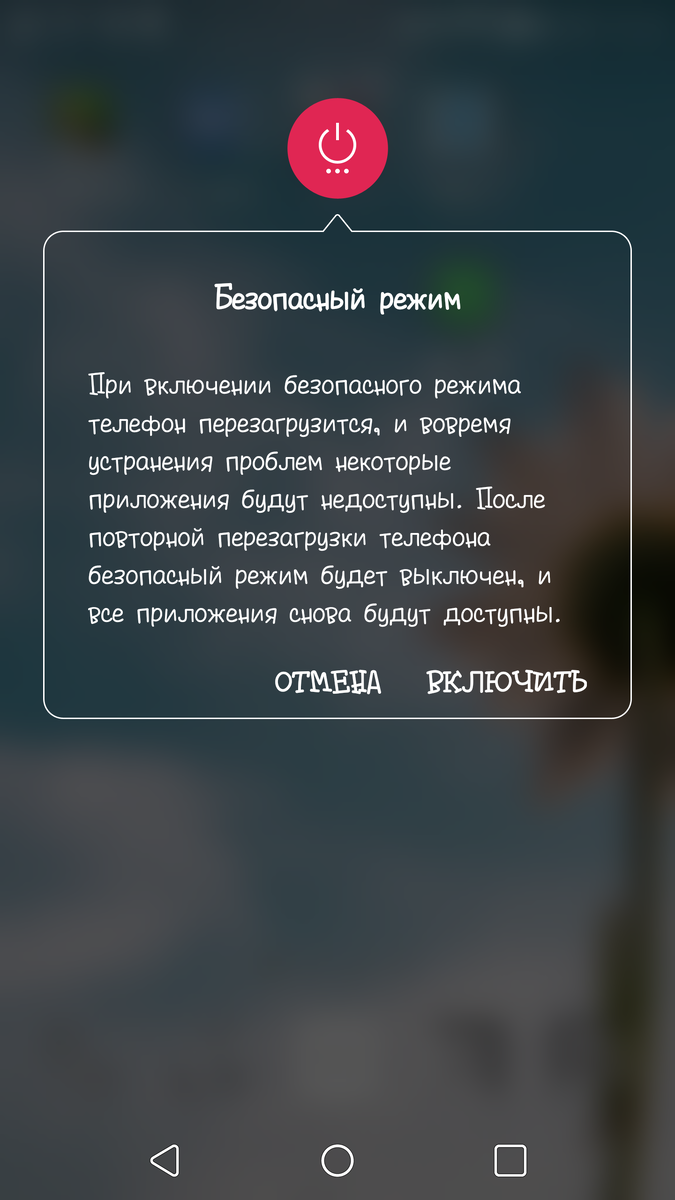
После того, как все необходимые действия будут произведены, можно вновь перезапустить телефон для перехода в обычный режим.
ФИШКА №18. Резервная копия
Вообще, во всех Android смартфонах можно синхронизировать данные через аккаунт Google. Уже потом, после сброса данных, нужно будет лишь войти в него, чтобы загрузить весь контент, в том числе и настройки системы. Есть и вариант передачи данных между старым смартфоном и новым.
Чтобы провести резервное копирование, для начала необходимо зайти в настройки и в разделе «Система» найти пункт «Резервное копирование». Можно, конечно, воспользоваться встроенной функцией поиска.
У меня, правда, этот раздел расположен иначе – во вкладке «Общие», «Резервное копирование». Уже после того, как я захожу в него, выходит три пункта: «LG Mobile Switch», «Резервное копирование и восстановление» и «Резервное копирование Google». Под каждым из них подразумеваются разные действия. Например, в первом можно передать данные на другой смартфон по беспроводному методу, кабелю USB или с помощью SD карты.
Во втором просто сохраняются контакты, данные звонков, календаря и хранилища данных.
В третьем уже из названия все понятно – все нужные данные будут загружены на Google Диск.
ФИШКА №19. Опции разработчика
Просто так к ним доступа не получить. Для этого надо использовать «джедайский» метод – зайти в раздел «О телефоне», перейти в подкатегорию «Сведения о ПО», найти номер сборки и несколько раз (предположительно семь) кликнуть по нему. Ввожу графический ключ, установленный мной – после этого внизу появится уведомление о предоставлении доступа к этим настройкам.
ФИШКА №20. Установка ограничения фоновых процессов
Если смартфон недостаточно мощный, при запуске нескольких приложений он сильно виснет. В тех же опциях разработчика, в категории «Приложения» есть отличный пункт – «Ограничение фоновых процессов». В нем можно установить, сколько приложений одновременно будут обрабатываться. Даже если в панели многозадачности есть несколько иконок, процессор будет обрабатывать в этот момент именно столько программ, сколько установил сам пользователь. Ни больше, ни меньше.
ФИШКА №21. Изменение направления шрифта
Для тех, кто работает постоянно только одной рукой, у кого в смартфоне большой экран, что пальцами просто так до другого края не дотянуться, эта функция будет полезной. Еще это отличный вариант для левшей – все основные кнопки меню перекочуют в левую сторону. Этот пункт находится в подразделе «Рисунок». По крайней мере, у меня так.
ФИШКА №22. Просмотр запущенных процессов
Эта функция тоже находится в опциях разработчика, на первых строчках. Через нее можно просмотреть запущенные активные программы и те, что хранятся в кэш памяти. Некоторые можно отключить, но лучше быть осторожнее, так как от этого действия приложение и связанные с ним процессы могут работать нестабильно.
ФИШКА №23. Отключение уведомлений
Некоторые приложения постоянно присылают какие-либо уведомления, в основном, не очень-то и нужные. Отключить их можно через специальный раздел в настройках или же в параметрах самого приложения.
ФИШКА №24. Удаленное управление
В этом случае придется подключать специальный сервис Google или скачивать отдельное приложение, к примеру, Airdroid или Team Viewer. Эта функция поможет полностью или частично взять управление смартфоном в свои руки, провести удаленную настройку и даже найти устройство при его краже или потере. Еще как вариант – использовать ее в качестве замены мышке или джойстику.
Можно даже сделать наоборот – управлять компьютером со смартфона, предварительно установив приложение «Удаленный рабочий стол Chrome». Только самое интересное – сработает этот метод только в том случае, если компьютер подключен к Интернету.
ФИШКА №25. Блокировка звонков для конкретных номеров (черный список)
Не самая новая фича, но и не самая бесполезная. Номера людей, с которыми по каким-либо причинам не хочется общаться, можно заблокировать в настройках смартфона. Чаще всего этот пункт располагается в разделе с контактами или списком вызовов.
Плюс ко всему, начиная с версии Android 7.0 номер будет блокироваться на уровне аккаунта Google. Получается, что даже при смене смартфона все ранее заблокированные номера останутся таковыми, и другой человек все равно не сможет ни написать, ни позвонить.
ФИШКА №26. Отключение предустановленных приложений
Еще одна удобная фишка для тех, у кого недостаточно мощный смартфон или не хватает памяти для установки других приложений. В системе есть куча приложений, которые не используются. У меня это Карты, Фильмы, Книги и Музыка Google Play. Удалить их из системы просто так невозможно, но я могу зайти в настройки, раздел «Приложения», и отключить их. В итоге эти приложения будут занимать куда меньше места.
ФИШКА №27. Экранная лупа
Экранная лупа отлично подойдет тем, у кого имеются какие-либо проблемы со зрением, а очков или линз под рукой нет. Нужно будет просто зайти в раздел «Спец. возможности» и найти в списке нужный пункт. У меня он называется иначе – «Масштабирование экрана».
Еще можно воспользоваться специальным жестом: тройное касание по экрану с удерживанием пальца. При его передвижении увеличительное окно так же будет перемещаться следом.
ФИШКА №28. Отключить добавление на главном экране значков приложений
По умолчанию обновление приложений в онлайн магазине Play Market производится автоматически по Wi-Fi. Плюс к этому, на главном экране появляются ярлыки недавно установленных приложений. Последнюю опцию можно с легкостью отключить в настройках онлайн маркета.
В последних версиях ОС Android она часто исключена, так как значки уведомлений отображаются слева от главного экрана. Но если она все еще присутствует, тогда потребуется зайти в настройки главного экрана.
ФИШКА №29. Редактирование отображаемых значков в панели управления
Панель управления в шторке уведомлений легко настраивается, а именно возможно изменение положения некоторых значков, их удаление или добавление новых. У меня это можно сделать после нажатия на кнопку «Изменить» в самой нижней части панели.
ФИШКА №30. Умные настройки
Отдельная система, про которую можно говорить часами. С ее помощью я смогу настроить запуск какого-то приложения при подключении периферийного устройства, наушников или гарнитуры Bluetooth. Еще есть умная разблокировка, при которой смартфон не будет блокироваться при подключении к другому гаджету.
ФИШКА №31. Быстрый доступ к панели управления
Если свайпнуть шторку уведомлений как обычно, на экране отобразится лишь небольшая часть инструментов. Для их более подробного раскрытия придется еще раз провести свайп пальцем. Есть способ проще – свайпнуть сверху вниз двумя пальцами. Все уведомления просто прокрутятся, и в первую очередь будет открыта именно панелька с инструментами.
ФИШКА №32. Установка лимита трафика
У кого там не безлимитный интернет в 2019? Да, есть и такие люди, и им приходится каждый раз следить за тем, чтобы пакет не израсходовался раньше времени. Для таких случаев тоже предусмотрена супер функция – ограничение расхода трафика в смартфоне. Даже если при этом другой девайс подключен через точку доступа. И в статистике ниже будет подробно отображено, какая программа расходует больше всего интернет трафика, за какой период и сколько.
ФИШКА №33. Подключение периферийных устройств
Флешки можно подключать к смартфонам напрямую, и это работает довольно давно. И не только их! Компьютерные мышки, клавиатуры, джойстики, камеры, модемы, и так далее. А производится такое подключение с помощью простого переходника USB OTG (On The Go).
Заключение
И вновь, это еще не конец нашего глобального обзора крутых фишек! Пока получилось рассказать лишь про 33 из 50 функций. Могу в утешение лишь сказать, что эта статья вовсе не завершающая. Ждать долго не придется – уже в скором времени выйдет продолжение «саги». А пока следите за обновлениями и читайте новости нашего канала!
Автор материала: Айше Джемилева
Полная версия текста - https://tehnichka.pro/50-cool-tips-of-android/
Читайте также
Крутые фишки Android о которых вы, возможно, не знали: Часть 1
5 лучших аналогов Google Maps
5 мифов о 5G, в которые вам нужно перестать верить
7 крутых навыков Алисы, или как я подружилась с голосовым помощником