Первая часть ЗДЕСЬ.
Что ж, мы перенесли человека в офис, но нам не хватает тени.
Делаем тень:
Для начала скроем все слои кроме слоя с нашей маской.
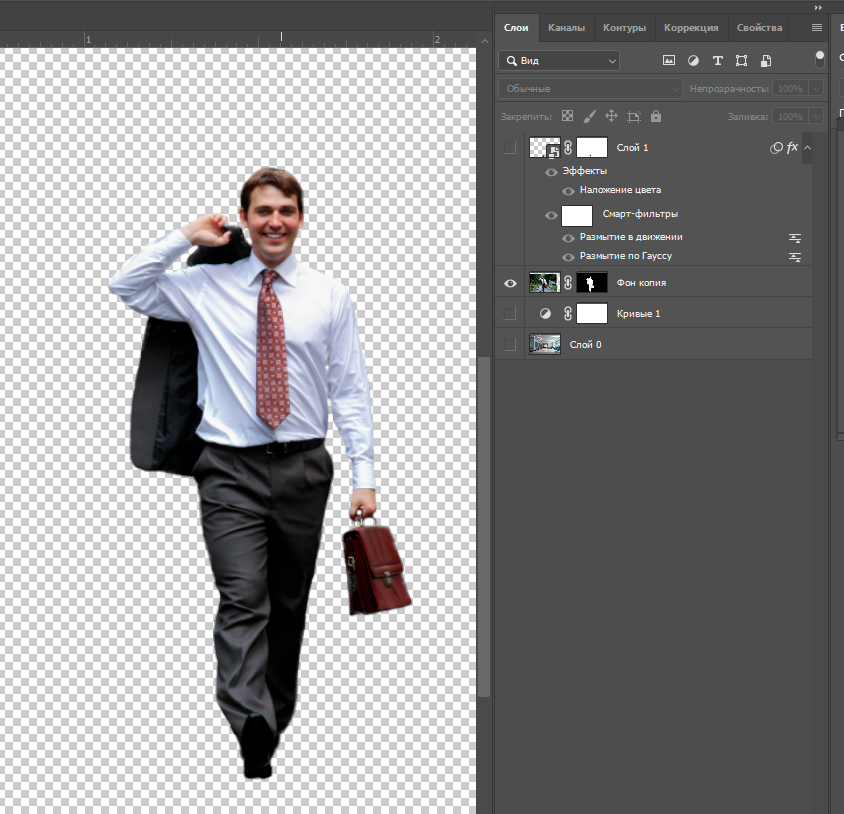
Далее создаем новый слой и зажимаем Ctrl + Shift + Alt + E, так мы дублируем слой на новый. Перетаскиваем дубликат офисного работника и ДАЛЕЕ:
- Выбираем дубликат, переходим во вкладку редактирование - свободное трансформирование или просто Ctrl + T
- Переходим во вкладку Изображение - Коррекция - Цветовой тон/Насыщенность или Ctrl + U . Сдвигаем яркость в черную сторону.
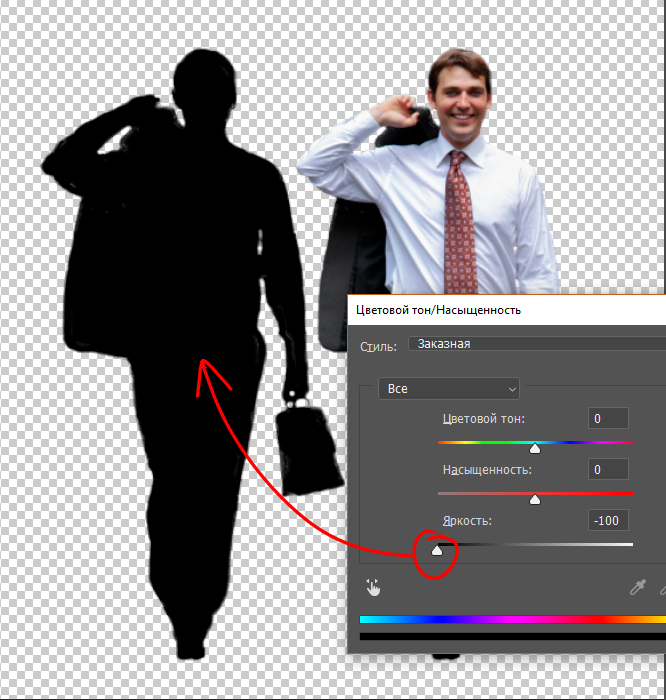
- Обязательно включаем данную функцию, это ось вращения и она нам пригодится:
Переворачиваем тень и ставим ее под человека. Подгоняем.
Далее переходим во вкладку "Фильтр - Размытие - Размытие в движении"
Размытие в движении ставим на 15-20
Аналогично с размытием по Гауссу - но ставим примерно на 8
Значения могут быть абсолютно разными, у меня объект просто медленно идет и тень под ним. Если объект движется быстро, бежит или едет, а свет не такой яркий, то поиграйтесь с размытием и со смещением этого размытия. Это занятие не быстрое, я тоже подгонял тень, чтобы сделать ее как можно реалистичнее.
Тень черная, не всегда оно так в жизни. Поэтому щелкаем правой кнопкой по слою с тенью, выбираем "параметры наложения - наложение цвета".
И аккуратно подбираем в палитре темно-сине-фиолетово-серый цвет. Короче цвет тени :D
Ластиком с небольшим нажимом и непрозрачностью (жесткость тоже поубавьте) удаляем лишнюю тень, там, где она не нужна вообще.
Ну и готово, молодцы! Я постарался максимально подробно все расписать, чтобы вы поняли. Надеюсь, удалось.
Если статья понравилась - обязательно ставьте "нравится". Я буду делать эти статьи, основываясь именно на данной мотивации) Спасибо, что читаете, всем хорошего дня!