
Рано или поздно у системного администратора поднимается вопрос о резервном копировании виртуалки с vCenter на борту. Сделаем резервную копию vCenter 6.7 с помощью vSphere Replication 8.2.0.
Допустим, vSphere Replication 8.2.0 мы настроили.
Установка и настройка vSphere Replication 8.2.0
В vCenter переходим в раздел Menu > Site Recovery. Нам доступен статус vSphere Replication. Нажимаем OPEN Site Recovery.
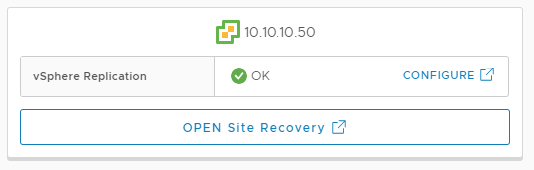
Открывается страничка vSphere Replication. Нажимаем на цифру с количеством реплицируемых машин. У меня их пока 0.
Нажимаем + NEW. Запускается мастер конфигурации репликации. Попадаем в раздел Virtual machines.
Выбираем виртуальную машину с vCenter, Next. Попадаем в раздел Target site.
Здесь автоматически уже выбран сервер репликации. Next. Попадаем в раздел Target datastore.
Выбираем хранилище. Next. Попадаем в раздел Replication settings.
Выбираем время отставания. От 5 минут до 24 часов. Ставлю 10 минут. Next. Попадаем в раздел Ready to complete.
Finish.
Начинается синхронизация. Initial Sync. После синхронизации статус реплики сменится на OK.
Примечание
Вместо прогресса репликации показывается надпись "Sync operation in progress: LOGIN REQUIRED". Это известный баг версии 8.2.0:
https://docs.vmware.com/en/vSphere-Replication/8.2/rn/vsphere-replication-82-release-notes.html
Источник:
https://internet-lab.ru/backup_vcenter_vsphere_replication_8_2_0
Если вам понравилась статья, то ставьте 👍🏻 каналу.
Пишите комментарии, задавайте вопросы, подписывайтесь.